2026年11月4日(日本時間では5日の朝)、OpenAIがChatGPTの画像生成の新しい版「Images 2.6」を発表しました。文章や写真から、GIF(数コマの絵がくり返し動く画像)を作れるようになっています。OpenAIの発表には、商品写真を目を引くくり返しのGIFにする使い方も例に挙がっていました。
ネットショップの商品紹介や、ホームページの申込方法の説明に、そのまま使えるのか。HaruIroAIでは発表当日に、仕事で出てきそうな2つの場面で試しました。お皿の商品写真から作る商品紹介のGIFと、自社の問い合わせフォームの画面から作る手順説明のGIFです。それぞれ、一言だけで頼んだ場合と、長い制作指示書で頼んだ場合を作り比べています。
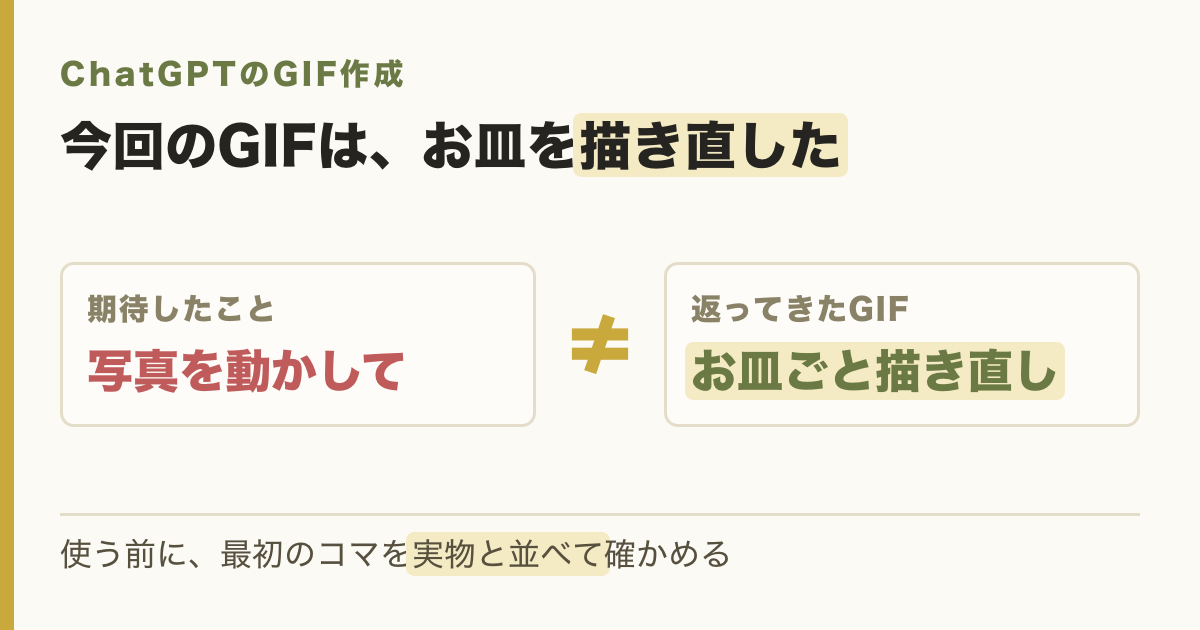
結論:今回のGIFは、元の写真をそのまま動かしたものではなく、お皿を描き直して動かしたものでした。商品ページの主役の写真には使わず、SNSや一覧で目を止めてもらう用途にとどめ、最初のコマを実物と並べて確かめてから使ってください。手順説明は、一言で頼むと画面にない選択肢を描き足し、アカウントの持ち主の実名と、それらしいメールアドレスまで書き込みました。「画面を作り変えない」「入力例は、ひと目で架空と分かる値だけにする」と書いた指示書で頼むと、今回はその2つは起きませんでした。ただし、画面の文字を1文字写し違えたコマがあり、出す前の点検は欠かせません。
記事の後半に、使った制作指示書2枚の全文を載せています。コピーして、入力情報の欄を埋めればそのまま使えます。
Images 2.6で、何が変わったか
OpenAIの公式発表「Introducing Images 2.6」(2026年11月4日付)と、同じ日のOpenAIのXの投稿で確かめた内容です。画像の保存の細かな使い方は、OpenAIの開発者向けフォーラムの告知によります。Images 2.6は、ChatGPT、Codex(OpenAIの開発向けの道具)、API(ほかのシステムからAIを呼び出す窓口)で使えるとされています。
Images 2.6で変わったことと、この記事での扱い| 項目 | OpenAIの説明 | この記事での扱い |
|---|
| GIF | 文章や画像から、動くGIFを作れる。速さの調整や、1コマずつの修正もできる | 今回試したのはこの機能。速さの切り替え(1倍)は画面で確認した |
|---|
| 画像の保存 | 自分やペット、キャラクターの画像を保存し、作るたびに使い回せる | 今回は試していない |
|---|
| 速さとAPI | 以前より50%速く画像を作る。APIには新しいモデル「GPT-Image-2.6 Flare」と「Sunburst」が加わった | 50%はOpenAIの説明で、HaruIroAIは測っていない |
|---|
使える範囲について、公式発表は、ChatGPTとCodexのすべての契約区分で、パソコン・スマホ・Webから使えると書いています。一部の報道には、アカウントによって使えるようになる時期がずれるとするものもあります。私たちが確かめたのは、自社で使っている1つのアカウントで、発表当日にGIFが作れたことだけです。
画像を何枚まで作れるか(無料プランやGoプランの上限)は、Images 2.6より前の10月に数えた記事ChatGPTで画像は何枚作れるか数えたがあります。GIFを何本まで作れるかは、今回は測っていません。
試したこと:2つの場面と、2つの頼み方
2026年11月5日の15時20分から33分にかけて、ChatGPTのWeb版で試しました。考える深さの設定(思考量)は「Medium」です。作っている間は「GIFを作成中」と表示され、できたGIFには再生の速さを切り替える表示(1倍)が付いていました。手順説明の指示書だけは、あとで書くとおり内容を改め、同じ日の18時40分ごろに同じアカウント・同じ画面で頼み直しています。
渡した素材は2つです。商品紹介には、AIで作った説明用の商品写真を使いました。釉薬のかかった陶器のお皿で、実在の商品ではありません。手順説明には、HaruIroAIの公式サイトのお問い合わせフォームを、スマホの幅で撮った画面を使いました。
一言の依頼は、商品紹介が「この商品写真から、ネットショップの商品ページに載せる紹介用のGIFを作ってください。」、手順説明が「この画面の使い方を説明するGIFを作ってください。」です。もう1つの頼み方は、HaruIroAIが用意した制作指示書です。売り場づくりやマニュアル制作の担当者の目線で、守る決まり・時間と動き・画面のつくり・やらないこと・仕上げる前の点検までを書き、項目ごとに既定値を入れてあります。今回は入力情報の欄を埋めず、既定値のまま渡しました。
どちらも各1回ずつの試験です。同じ頼み方でも、作り直せば違うGIFが返ってくるはずなので、ここに書くのは「今回こうなった」という記録です。記録のため、再生中の画面をおよそ1秒おきに写しました。GIFのファイルは、保存できたものとできなかったものがあり、どちらを使ったかは各図の説明に書いています。
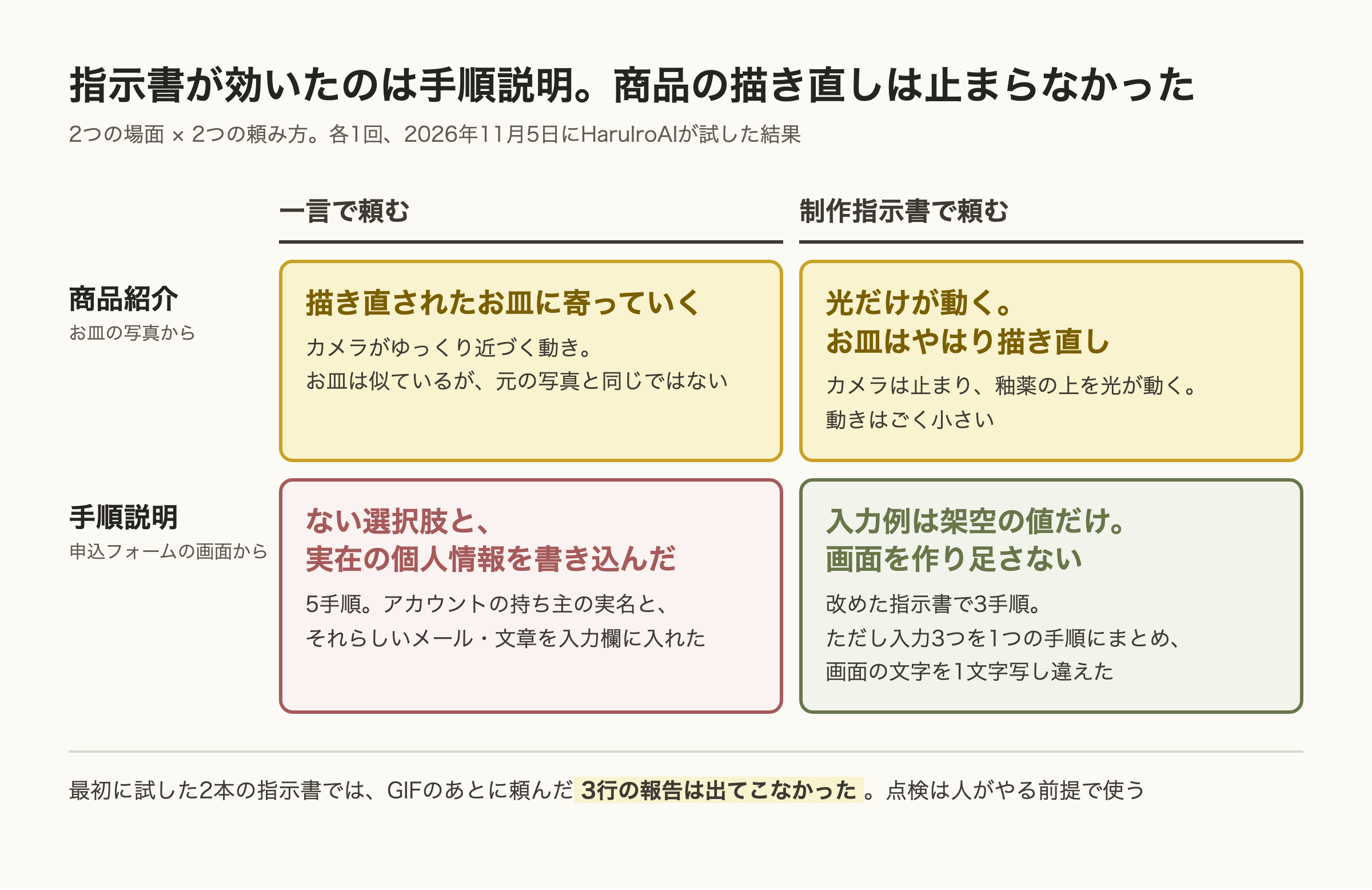 2つの場面と2つの頼み方の結果。2026年11月5日にHaruIroAIが各1回試した記録をもとに作図しました。
商品紹介のGIF:指示書で頼んでも、お皿は描き直された
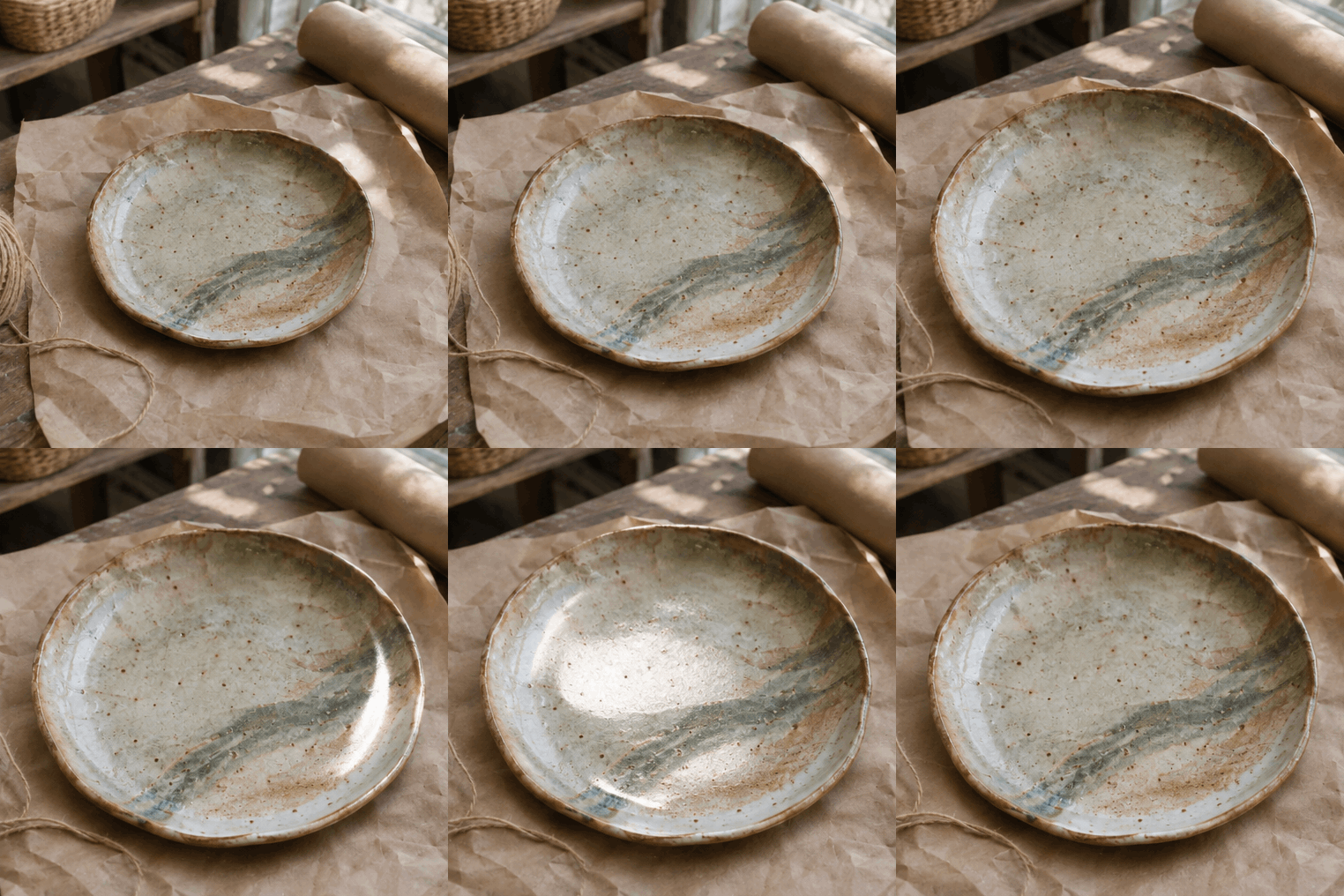
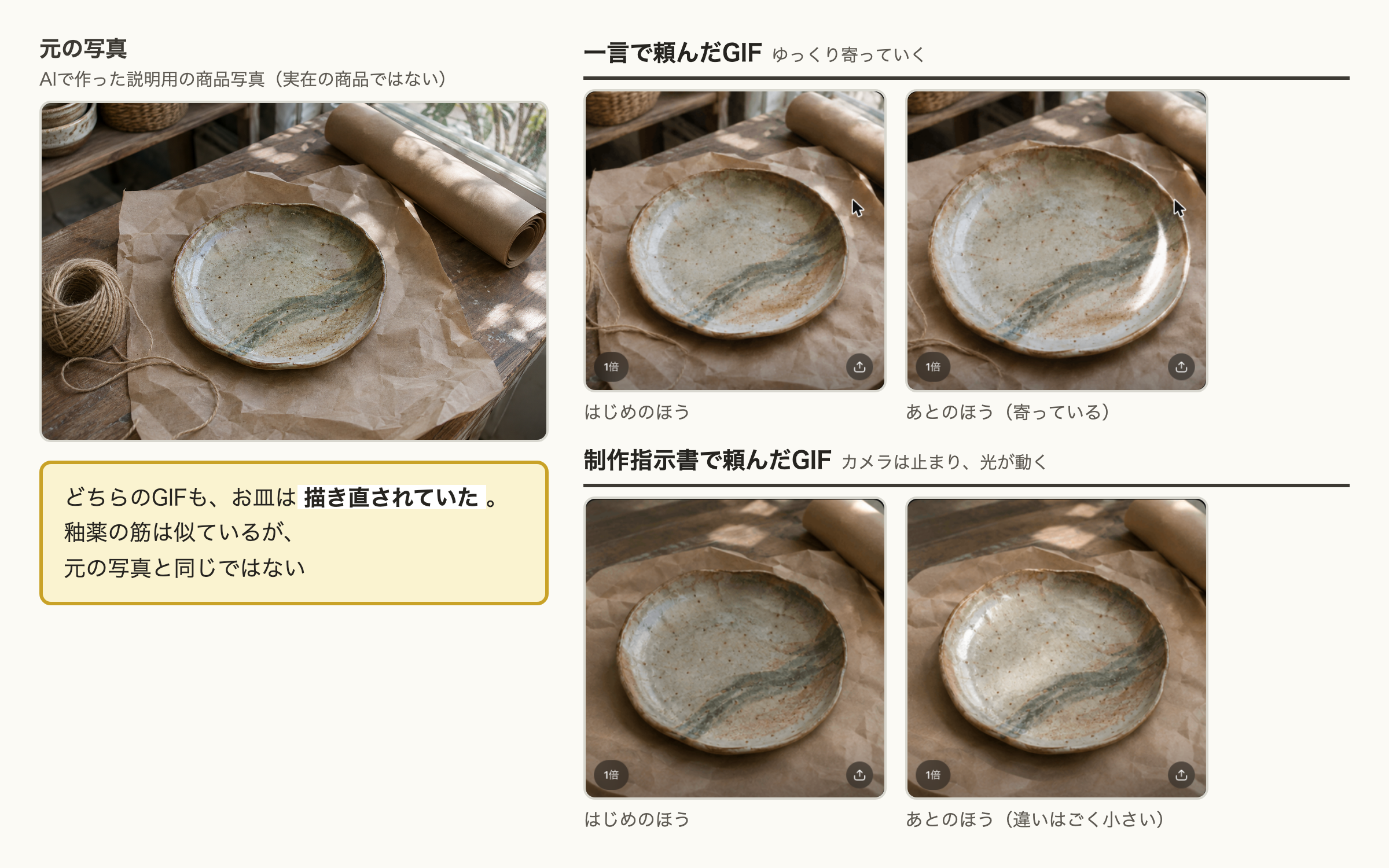
一言で頼んだGIF(508×508ピクセル、考えていた時間は33秒)は、カメラがお皿にゆっくり寄っていく動きでした。元の写真と並べると、お皿そのものが描き直されています。釉薬の筋の流れは似ていますが、元の写真と同じではありません。
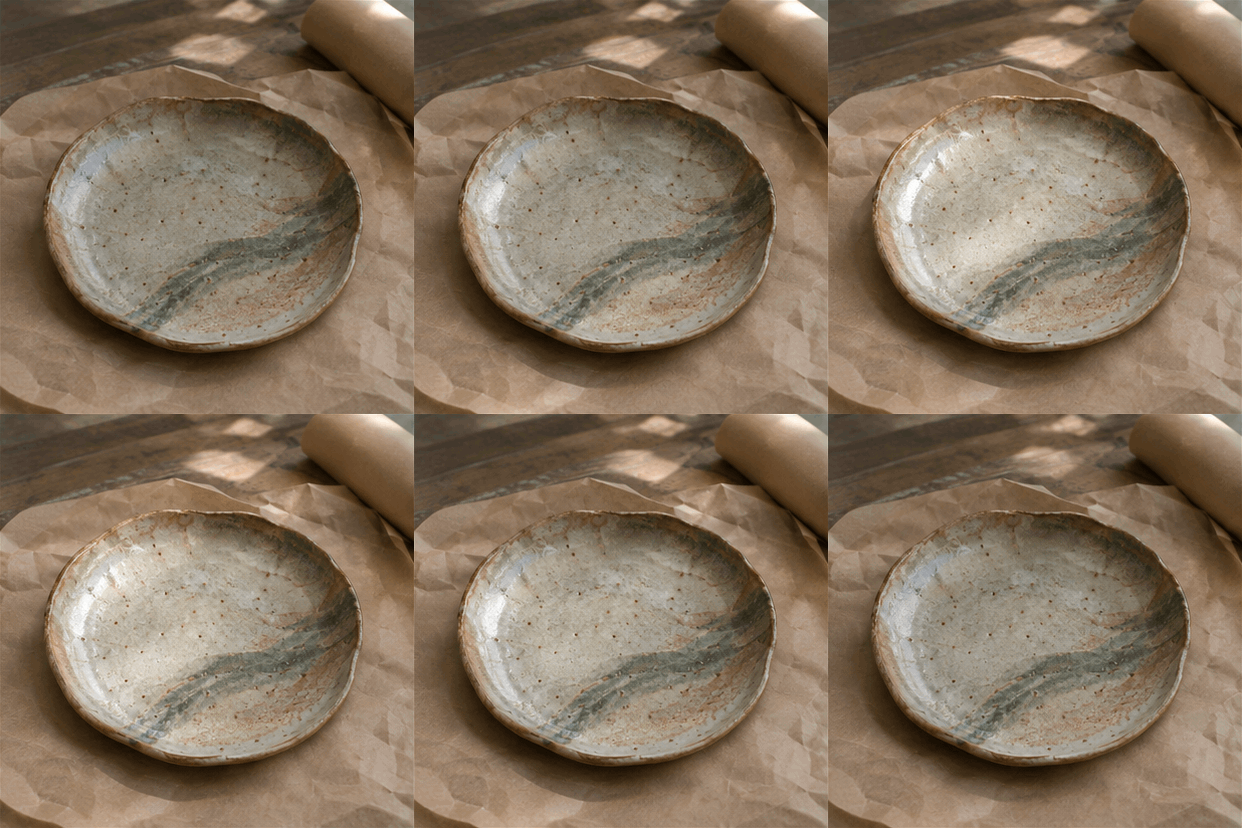
制作指示書には「形・色・柄を添付写真から変えない」「迷ったら、動きを小さくして形を守る」と書きました。返ってきたGIF(414×414ピクセル、作業時間58秒)は、カメラが止まり、釉薬の上を光がゆっくり動く作りで、指示書にある「質感」の動きを選んだように見えます。ただ、お皿はこちらも描き直されていました。コマの間ではお皿の形がそろっていますが、元の写真とは別の絵です。動きもごく小さく、スマホの一覧で流し見されると、止まった写真と見分けにくいかもしれません。
指示書の最後には、選んだ良さや、写真から変えていない点を3行で書くよう頼みましたが、GIFのあとに文章は出てきませんでした。
ChatGPTが作ったGIFそのもの(編集なし)。お皿の写真は、今回の試験のためにAIで作った説明用の合成データで、実アクセス数・検索語・顧客情報は含みません。
元の写真と、2つのGIFの再生中の画面。ChatGPTの実際の画面を写したもので、左下の「1倍」は再生の速さの表示です。お皿の写真は、今回の試験のためにAIで作った説明用の合成データで、実アクセス数・検索語・顧客情報は含みません。
OpenAIの発表に載っている作例の頼み方も、6コマを1枚に並べた絵を描かせ、それをくり返し動くGIFにする書き方でした。GIFのコマは、AIが新しく描いた絵だと考えておくのが安全です。
商品ページの写真は、買った人が届いた品物と見比べるものです。HaruIroAIなら、このGIFを商品ページの1枚目には使いません。使うなら、SNSの投稿や、一覧で目を止めてもらうための添え物にします。その場合も、最初のコマを実物の写真と横に並べ、色・柄・形が違って見えないかを確かめてから出します。手作りの器のように1点ずつ柄が違う品物ほど、この確認が欠かせません。
商品写真やGIFを、ネットショップやホームページのどこに載せるか。更新を誰が受け持つか。そこから相談したい方は、はるいろWeb担当で承っています。ホームページの制作と、公開後の更新をまとめて任せられるサービスです。
手順説明のGIF:一言の依頼は、画面と個人情報を作り足した
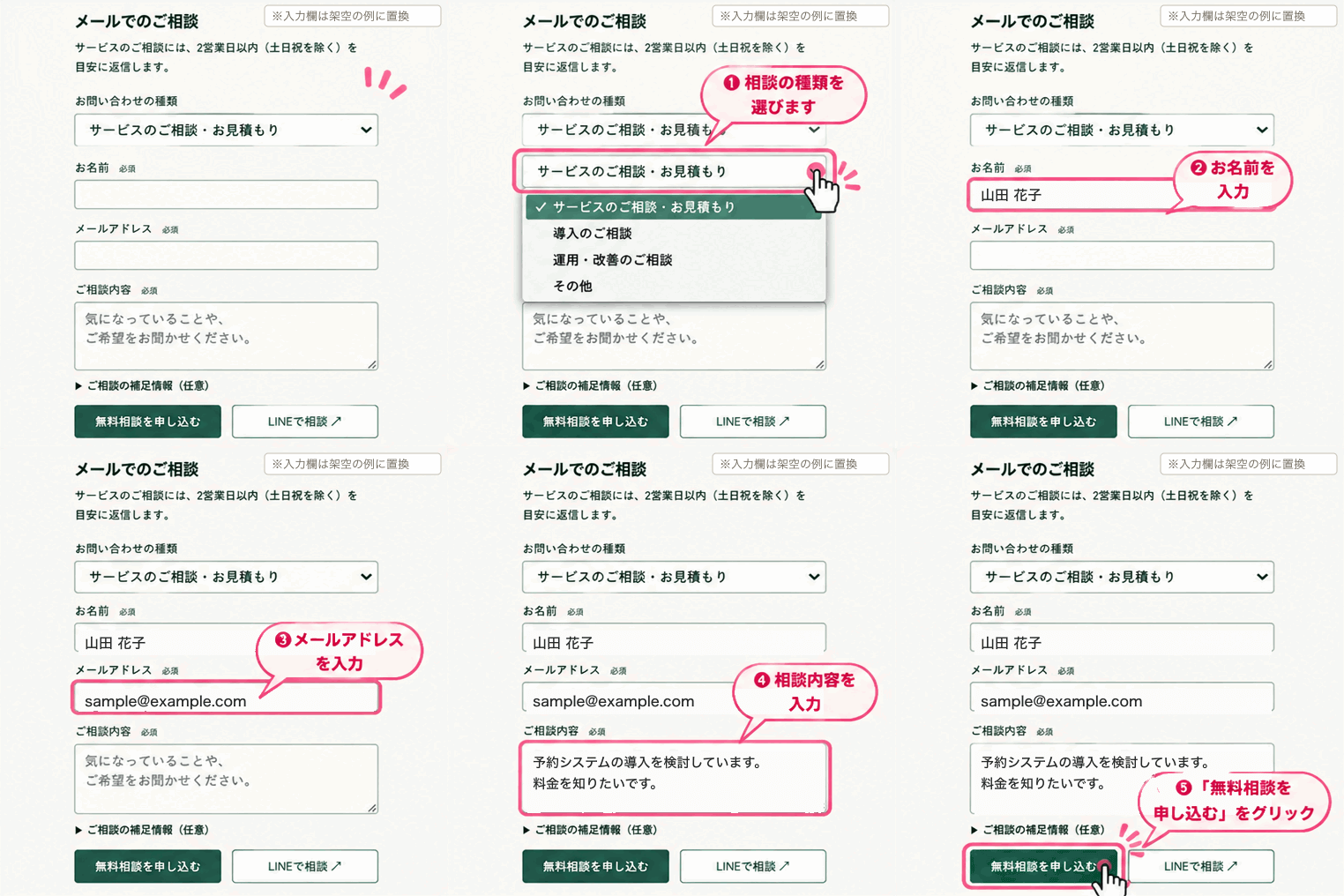
一言で頼んだGIF(508×508ピクセル、考えていた時間は47秒)は、5つの手順で申込の流れを見せる作りでした。吹き出しと手のマークで押す場所を示していて、一見すると分かりやすい出来です。
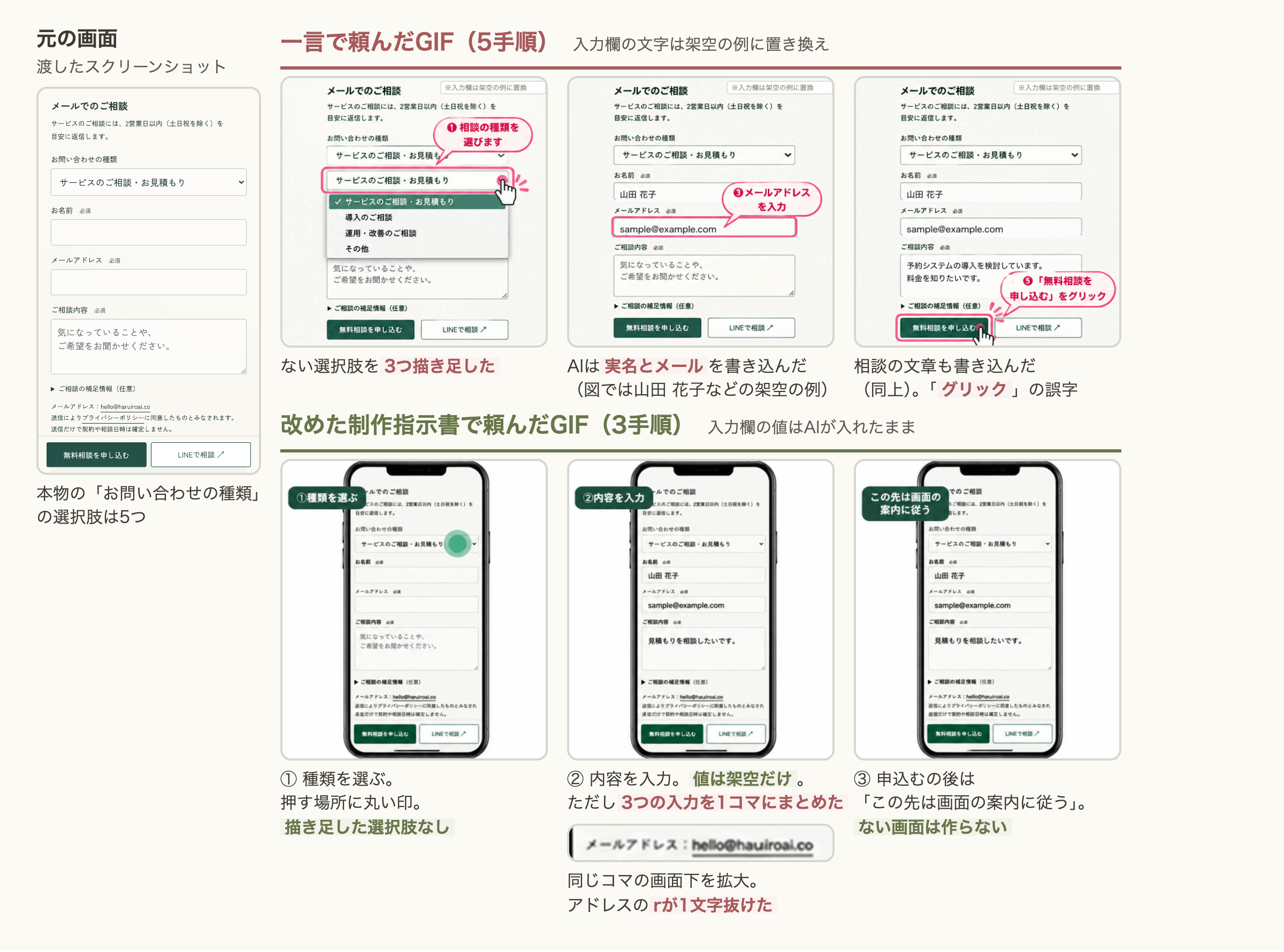
ところが中身を見ると、問題が3つありました。1つ目は、名前の欄にChatGPTのアカウントの持ち主の実名が、メールアドレスの欄にもアドレスが入っていたことです。相談内容の欄には、その人が手がける製品についての文章が書かれていました。ChatGPTのメモリー(過去の会話から覚えている情報)から持ってきたと見られます。2つ目は、「お問い合わせの種類」を開いた画面に、実際にはない選択肢が3つ描き足されていたことです。本物の選択肢は5つで、中身も違います。3つ目は、最後の吹き出しの「グリック」という誤字です。
試験の中で見つけたもので、このGIFはどこにも公開していません。ただ、気づかずにホームページやマニュアルに載せれば、社員の名前や連絡先を外に出すことになります。この記事の図では、AIが書き込んだ名前・メールアドレス・相談内容を、HaruIroAIがひと目で架空と分かる例(山田 花子、sample@example.com など)に置き換えました。AIがどの欄に何を書いたかは、そのまま見えるようにしています。
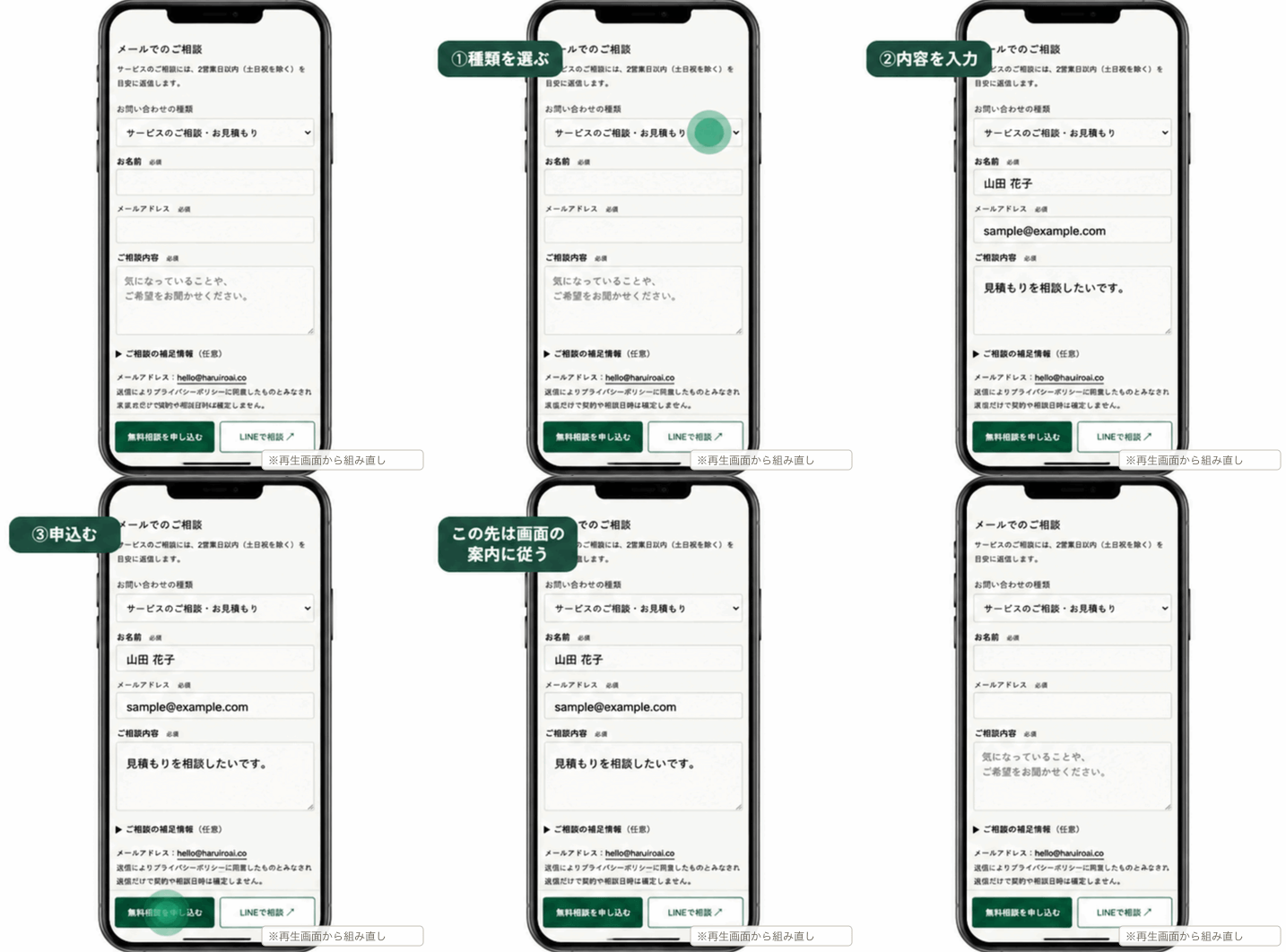
制作指示書には、ボタンの位置・文字・並び順を変えないこと、添付にない画面を作らないことに加えて、入力欄の例にはひと目で架空と分かる値だけを使うこと(名前は「山田 花子」、メールは「sample@example.com」など)、実在の人の名前・連絡先やAIが覚えている利用者の情報を使わないことを書きました。返ってきたGIF(作業時間1分31秒)は、スマホの枠の中に画面を置き、①種類を選ぶ・②内容を入力・③申込むの3つの手順で見せる作りでした。入力欄に入ったのは「山田 花子」「sample@example.com」「見積もりを相談したいです。」という架空の値だけです。メニューの描き足しもなく、完了画面のような添付にない画面も作らず、「この先は画面の案内に従う」と出してから、はじめの画面に戻りました。
ただし、指示どおりでない点が2つありました。指示書では「1コマで1つの動作」と頼みましたが、名前・メールアドレス・相談内容の3つの入力を、②の1つの手順にまとめていました。もう1つは文字の写し違いです。画面の下にあるHaruIroAIのメールアドレスが、1つのコマだけ「hello@hauiroai.co」と、rが1文字抜けていました。正しくは「hello@haruiroai.co」です。「画面の中の文字を書き換えない」と頼んでも、AIは画面を描き直しているため、文字が崩れることがあります。最後に頼んだ3行の報告が出たかどうかは、この版では確かめていません。
この指示書は、記事を最初に公開したときは「個人情報は、架空の値ではなく灰色の帯で隠す」という決まりでした。その版で頼んだGIF(作業時間2分17秒)は4つの手順で、入力欄は灰色の帯になり、個人情報は出てきませんでした。ただ、灰色の帯では、見る人がどの欄に何を書けばよいかが伝わりません。手順説明の役に立たないため、11月5日の夕方に、ひと目で架空と分かる値を使う決まりに改め、頼み直しました。上に書いたのが、改めた指示書での結果です。
一言で頼んだGIF(入力欄だけ架空の例に置き換え)
改めた制作指示書で頼んだGIF(再生画面から組み直し)
違いを生んだのは、指示書の「やらないこと」と、入力例を架空の値に限る決まりだと私たちは見ています。一言の依頼には、何を守るべきかが書かれていません。そのため、画面をそれらしく見せようとして、空いている欄を埋め、ありそうな選択肢を描き足したのだと考えています。ただし、どれも1回ずつの比較なので、指示書があれば必ず防げるとまでは言えません。
業務でGIFを作るアカウントは、メモリーにどんな情報が入っているかを一度確かめておくと安心です。社内の手順書やお客様向けの案内で入力欄を見せるときは、「架空の値で」とだけ頼まず、使う値まで指示書に書いておくのがよいと考えます。山田 花子、sample@example.com、000-0000-0000のような、ひと目で架空と分かる値です。値を決めておけば、ほかの文字が入っていたときに、本物の情報が紛れ込んだと気づけます。灰色の帯で隠すと、見る人にはどの欄に何を書けばよいかが伝わりません。
社内でAIを使うときの頼み方や、外に出す前に確かめる手順を決めておきたい会社とは、はるいろAI活用支援で一緒に進めています。
使った制作指示書(全文・無料)
今回使った2つの指示書を、そのまま載せます。手順説明の指示書は、11月5日の夕方に改めた版です。コピーして、【入力情報】の欄に店名や商品名を書き込んで使ってください。空欄のままでも、既定値で動くように書いてあります。
長い指示書にしたのは、目的、守る決まり、やらないこと、仕上げる前の点検を、毎回同じ順で渡すためです。今回の試験では、手順説明の指示書は描き足しと個人情報を防ぎましたが、商品紹介の「商品を変えない」は守られませんでした。最後の3行の報告も、最初に試した2本では出ていません。指示書を使う場合も、点検は人がやる前提でお使いください。
商品紹介のGIFを作る指示書
あなたは、小さなお店の売り場をつくってきた販売促進ディレクター、ECサイトの商品ページ担当、商品撮影のフォトグラファー、モーションデザイナーです。
添付された商品写真(または店のホームページ・SNSのスクリーンショット)から、ネットショップの商品ページとSNSに載せる「商品紹介のループGIF」を1本つくってください。

目的は「動いていて楽しい」ではありません。
スマホで一覧を流し見している人が、
「あ、これ何?」
「手に取ったらこんな感じなんだ」
「サイズ感が分かった」
と思い、指を止めて商品ページを開くことです。

【入力情報】
店名:【未指定なら添付素材から読み取る。読めなければ入れない】
商品名:【未指定なら添付素材から読み取る。読めなければ入れない】
いちばん伝えたい良さ:【未指定なら、写真から読み取れる質感・使う場面・サイズ感のうち1つだけ選ぶ】
載せる場所:【未指定なら ネットショップの商品ページ(正方形 1:1)】
店の色:【未指定なら添付素材のロゴ・看板・パッケージから1色だけ拾う】

【いちばん大事な決まり:商品を変えない】
・形、色、柄、ロゴ、ラベルの文字、個数、大きさの比率を、添付写真から変えないでください。
・写っていない面(裏側・中身・底)を想像で描き足さないでください。見せられない面は見せない構図にします。
・食品は、湯気・照り・量を盛らないでください。実物より良く見せる演出は、買った人の「写真と違う」につながります。
・商品を別の商品に置き換えない。迷ったら、動きを小さくして形を守る方を選んでください。

【1本で伝えることは1つだけ】
次のうち、入力情報の「いちばん伝えたい良さ」に合うものを1つだけ選び、それ以外の動きは入れないでください。
・質感:光がゆっくり表面をなでる。器の釉薬、布の織り目、瓶の透け感が分かる。
・使う場面:手が商品を持つ、置く、注ぐ、開ける。1つの動作だけ。
・サイズ感:手のひら、マグカップ、名刺など、誰でも大きさを知っている物の横に置く。比較物は動かさない。
・中身・種類:箱が開く、または色違いが1つずつ入れ替わる。最大4種類。

【時間と動き】
・全体は2〜3秒。最後のコマから最初のコマへ、つなぎ目が分からないように戻ること(ループ)。
・カメラはほぼ動かさない。動くのは商品か手だけ。速い回転、ズーム、揺れ、光の点滅は使わない。
・最初のコマだけ切り出しても、商品がはっきり分かる1枚の写真になっていること(一覧のサムネイルは最初のコマで表示されることが多いため)。

【画面のつくり】
・正方形 1:1(指定があればその比率)。商品は画面の中央より少し下、画面の55〜70%の大きさ。
・背景は、添付写真の場所の雰囲気を残した、無地に近い面。店の色は背景か小物の1か所だけに使う。
・小物は、その商品を実際に使う場面にある物だけ。最大2つ。意味のない花びら・きらめき・光の粒は入れない。
・自然光。影は1方向。全体を明るくしすぎて白く飛ばさない。

【文字】
・文字は入れないのが基本です。ネットショップでは商品名や価格は画像の外に書くため。
・入れる場合は、商品名か良さの短い一言だけ。全角12文字以内、1行。画面の下端から10%の位置、最後の1秒だけ表示。
・価格、割引、「No.1」「最高」「人気」などの言葉は入れない。

【やらないこと】
・実物と違う色・形・量・ロゴ
・人の顔のアップ(使う場面では手元だけ)
・画面全体が光る、点滅する、ぶれる演出
・AIっぽい仕上げ:つるつるの質感、ありえない反射、背景のぼかしすぎ、左右対称すぎる構図

【つくる前の自己点検】
次をすべて満たしてから仕上げてください。
・商品の形・色・ラベルの文字が、添付写真と同じか
・伝えている良さは1つだけか
・最初のコマだけで、何の商品か分かるか
・ループのつなぎ目が目立たないか
・スマホの小さな画面で見ても、動きが分かるか(動きが小さすぎないか)

【出力】
GIFを1本。そのあとに、次の3行を短く書いてください。
1. 選んだ良さと、その理由
2. 添付写真から変えていない点として確認したこと
3. 実物と違う可能性がある所(あれば)
手順説明のGIFを作る指示書(11月5日改訂版)
あなたは、お店や小さな会社の「使い方」を説明してきたマニュアル制作者、ホームページの案内ページ担当、モーションデザイナーです。
添付されたスクリーンショット(予約画面、申込フォーム、管理画面など)から、お客様や新人スタッフが1回見ればまねできる「手順説明のループGIF」を1本つくってください。

目的は、説明文を読まなくても「どこを押して、次に何が出るか」が分かることです。
問い合わせで「どこを押せばいいですか?」と聞かれる回数を減らすことを考えてください。

【入力情報】
説明する手順:【未指定なら、添付画面から読み取れるいちばん基本の操作(例:予約する、送信する)を1つ選ぶ】
見る人:【未指定なら、はじめてその画面を見るお客様】
手順の数:【未指定なら3つ。最大4つ】
載せる場所:【未指定なら ホームページの案内ページ(横長 4:3)】
店の色:【未指定なら添付画面のボタンの色を使う】

【いちばん大事な決まり:画面を作り変えない】
・ボタンの位置、文字、色、並び順は、添付スクリーンショットのとおりにしてください。
・添付にない画面(次のページ、完了画面など)を想像で作らないでください。添付にない手順は「この先は画面の案内に従う」とだけ示して終えます。
・画面の中の文字を、別の言葉に書き換えないでください。読めない文字は、ぼかした面のままにします。
・入力欄に例を入れるときは、ひと目で架空と分かる値だけを使ってください(名前「山田 花子」、メール「sample@example.com」、電話「000-0000-0000」、相談文は1行の短い例)。
・実在の人の名前・連絡先、あなたが覚えている利用者の情報、画面に写っている個人情報は、入力例に使わないでください。

【1コマで1つの動作】
・1つの手順=1つの動作(押す、選ぶ、入力する)。2つの動作を同じコマに入れない。
・押す場所は、丸い印が1回だけふわっと出て消える。矢印は使わない(矢印は画面を隠しやすいため)。
・押した場所の近くに、手順番号と動作を短く出す。例:「① 日付を選ぶ」。全角10文字以内。
・入力する手順は、文字が1文字ずつ出るのではなく、入力済みの状態にさっと切り替える。

【時間と動き】
・1つの手順に約1.5秒。手順3つなら全体で5秒前後。
・最後に、はじめの画面へ0.5秒かけて戻ってループする。
・画面全体を動かさない。ズームは、押す場所が小さくて見えないときだけ、1回まで。
・点滅、早送り、揺れは使わない。

【画面のつくり】
・横長 4:3(指定があればその比率)。スクリーンショットは画面の中央に、上下左右に少し余白を取って置く。
・余白の色は白か薄い灰色。店の色は、丸い印と手順番号の背景だけに使う。
・スマホの画面なら、スマホの枠を1つ描いてその中に置く。パソコンの画面なら枠は描かない。

【やらないこと】
・添付にないボタン、メニュー、画面
・説明用の人物やキャラクター
・装飾の光、きらめき、効果音を思わせる記号
・「かんたん!」「たった3秒」などのあおる言葉

【つくる前の自己点検】
・ボタンの位置と文字が、添付スクリーンショットと同じか
・各コマで、押す場所が1つだけか
・手順番号が順番どおりに出るか
・入力例がすべて架空の値で、実在の個人情報が入っていないか
・音なし・説明文なしで、はじめての人がまねできるか

【出力】
GIFを1本。そのあとに、次の3行を短く書いてください。
1. 選んだ手順と、各コマの動作
2. 添付画面から変えていないことを確認した点
3. 添付からは分からず、省いた手順(あれば)
出す前に確かめる4つのこと
どちらの頼み方で作った場合も、出す前に次の4つを見てください。GIFは動いているので、気になるコマで止めて見ないと見落とします。
- 最初のコマを実物の写真と横に並べ、色・柄・形・ラベルの文字が違って見えないか。
- 手順説明なら、元の画面にないボタン・選択肢・画面が描き足されていないか。
- 名前・メールアドレス・相談内容などの欄に、実在する人の情報が入っていないか。
- 吹き出しや手順の言葉、画面の中の文字に誤字がないか。今回は「グリック」や、メールアドレスの1文字抜けがありました。
AIで作った画像を、ホームページやお店の発信に使いたい方へ
商品写真の載せ方や、AIで作った画像を出す前の確認を誰が受け持つかは、はるいろWeb担当の相談欄からご相談いただけます。初回30分の相談は無料です。
参照資料
公式の説明は、2026年11月5日に確認した内容です。機能や使える範囲は、今後変わることがあります。