
先に結論を書きます。ChatGPTは、背景が本当に透明な画像を作れます。ただし商品写真の背景を消すときは、頼み方で結果がまったく違いました。今回は、架空の商品をAIで作った写真を、お店の商品写真の代わりに使って試しています。
「背景を削除」ボタンや、ふつうの言葉で「背景を透明にして」と頼むと、背景はきれいに消えます。けれど、写っていたパンまでAIが描き直していました。一方、「Pythonで、元の写真の画素をそのまま使って切り抜いて」と頼むと、最初の2回では、透明になった部分を除いて、色の値が元の写真と100%一致しました。ただしこちらは、背景の消え残りが出ることがあり、確認と頼み直しが要ります。
ロゴやイラストは、作るときに「透過したPNGで」と頼む
最初に、架空のパン屋「こむぎ舎」のロゴを頼みました。「背景を透過したPNG画像で作ってください。麦の穂と丸いパンのシンプルなマークで、下に店名『こむぎ舎』を入れてください」という依頼です。
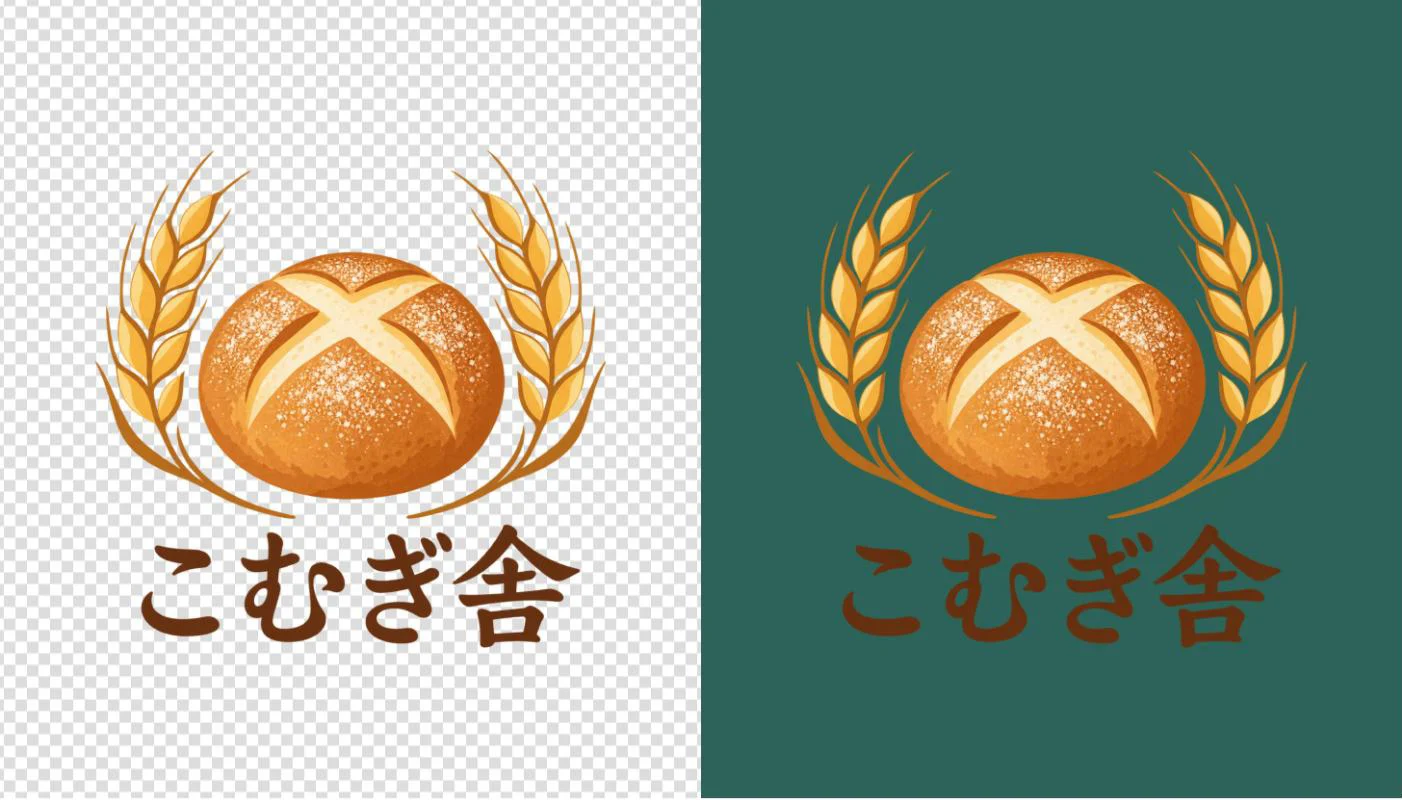
見た目では本当に透明か分からないので、画像のファイルそのものを調べました。画像の点の一つひとつには、どれだけ透けているかの値が入っています。数えると、全体の67.5%の点が完全に透明でした。OpenAIのヘルプにも、ChatGPTの画像は「背景を透明にしたりできます」と書かれています。これから新しく作るロゴやイラストなら、最初の依頼に「背景を透過したPNGで」と入れておくのがおすすめです。
今回の「背景を削除」では、写真のパンが描き直された
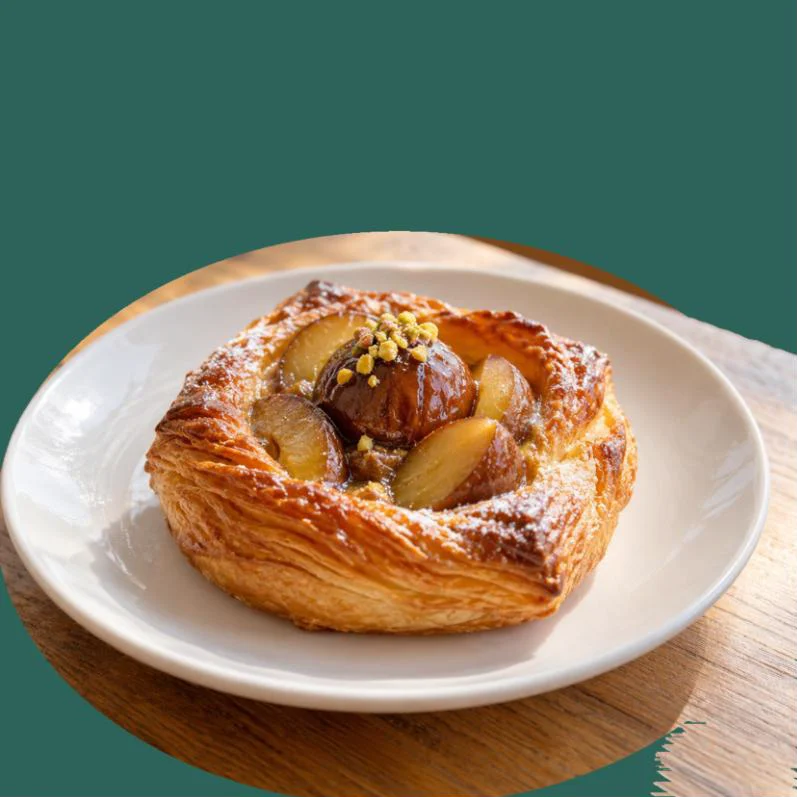
難しいのは、すでにある写真です。栗のデニッシュを白いお皿にのせた商品写真で試しました。
ChatGPTの編集画面には「背景を削除」というボタンがあります。押すと、その場で切り抜かれるのではなく、会話の欄に次の依頼文が自動で送られました。
「この画像の背景を削除してください。フォアグラウンドの被写体はすべて変更せず完全に残し、エッジはきれいで滑らかにしてください。背景を透明にしてください。」
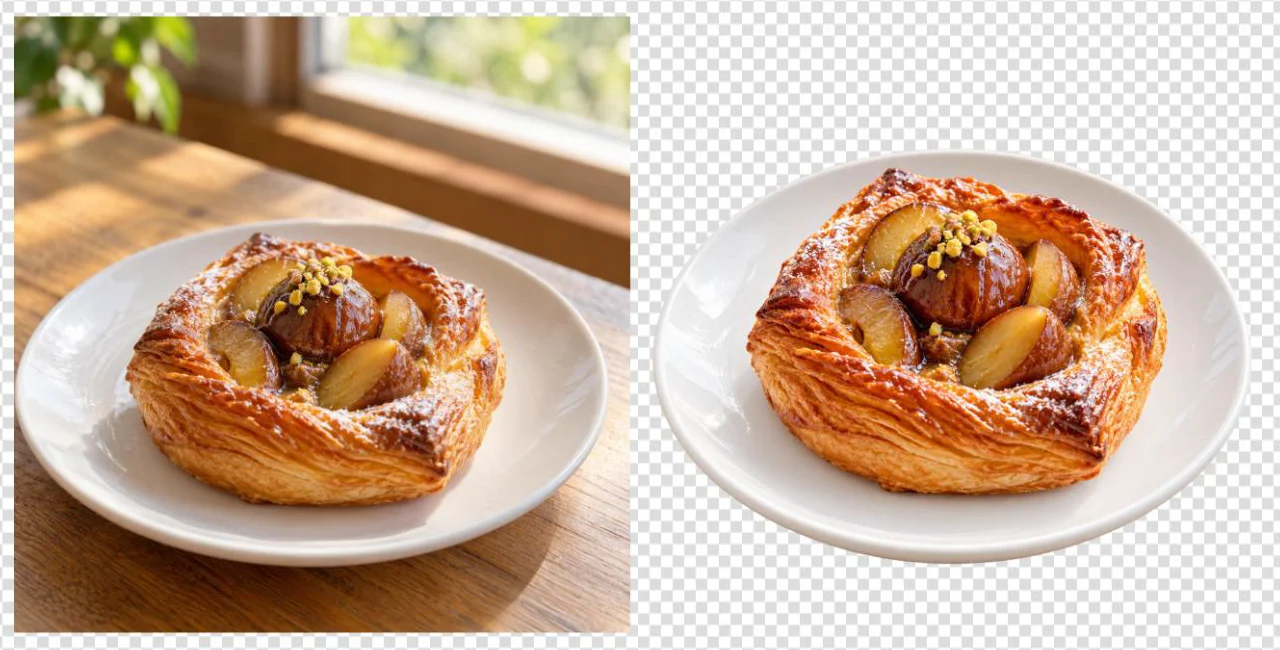
返ってきた画像は、背景が確かに透明でした。けれど並べると、お皿が大きく写り、パンの上の栗とピスタチオの形と並びが変わっています。依頼文には「被写体はすべて変更せず」とあるのに、パンは描き直されていました。
もう一つ気づいたことがあります。この「背景を削除」などのボタンは、ChatGPTが作った画像を開いたときに出るものでした。自分で読み込ませた写真を押すと、今回の画面では大きく表示されるだけで、ボタンは出ませんでした。そのため、お店の写真の代わりとした画像では、言葉で頼みました。
そこで、同じ写真を「お店の写真」として新しい会話に読み込ませ、「この写真の背景を透明にしたPNGにしてください。パンとお皿は変えないでください」と頼みました。
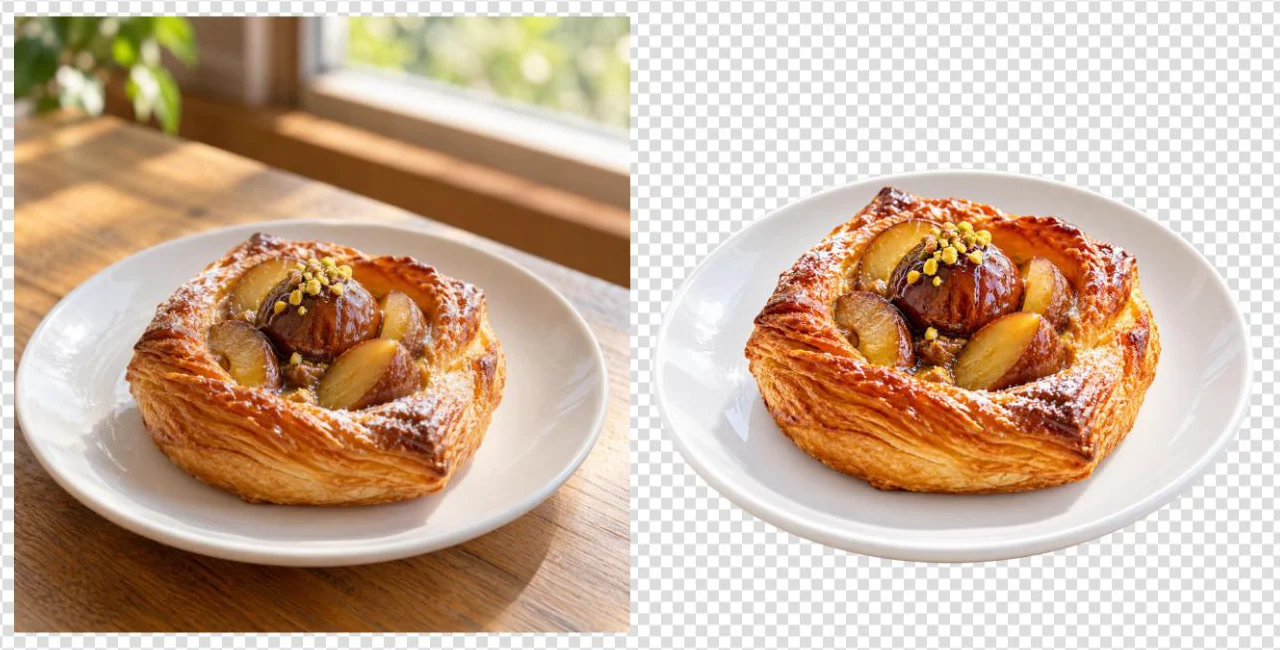
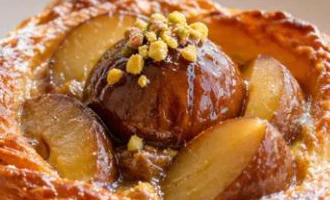
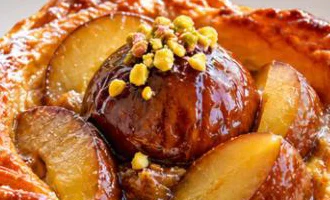
結果は同じでした。背景は透明になりましたが、パンとお皿は描き直されています。「変えないで」と書いても、形がそのまま残る保証にはなりませんでした。OpenAIのヘルプにも、選んだ範囲の外にも編集が及ぶ場合がある、と注意書きがあります。
実物の商品写真でこれが起きると、チラシやネットショップに載るのは、実際には存在しないパンの写真になります。お客様がその写真を見て買いに来たとき、店頭のパンと形が違えば、がっかりさせてしまいます。
「Pythonで切り抜いて」と頼むと、残った部分の色は元のままだった
描き直させないためには、どう頼めばいいのか。ChatGPTには、画像を作る機能とは別に、Pythonというプログラムを動かして計算や加工をする機能があります。そこで、写真を読み込ませて次のように頼みました。
実際に送った依頼文
お店の商品写真です。背景だけを透明にしたPNGを作ってください。画像の生成(描き直し)は使わず、Pythonで元の写真の画素をそのまま使って背景を切り抜いてください。パンとお皿の画素は変えないでください。返事は「元写真のRGB画素は変更せず、透明度(alpha)のみを変更しています」というもので、画像ではなくファイルとして返ってきました。本当にそうなのか、元の写真と1点ずつ色を比べました。透明にされなかった点は、すべて元の写真と同じ色の値でした。違いは0です。
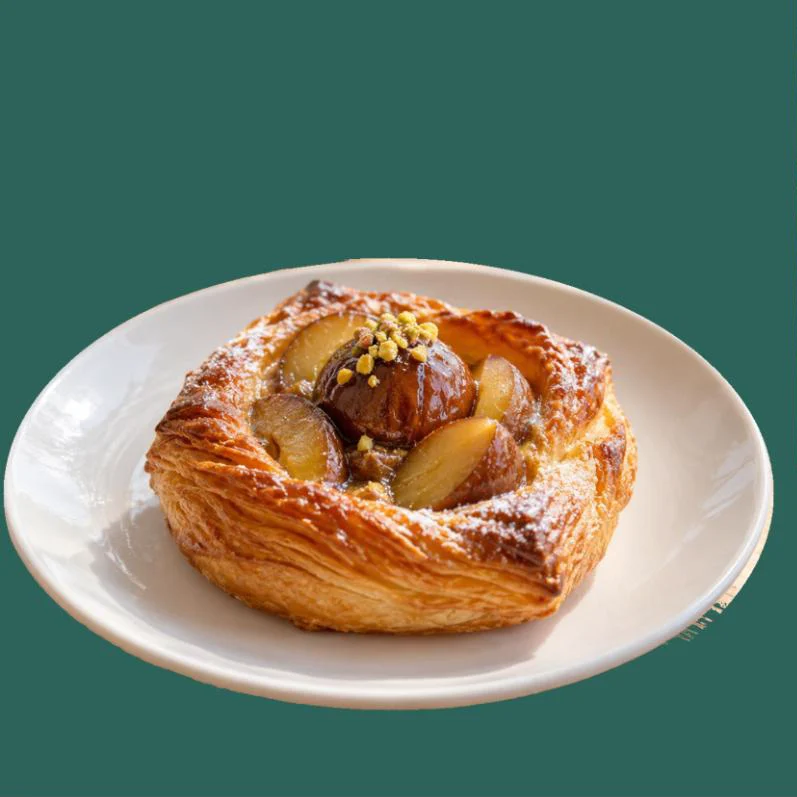
ただし、完璧ではありませんでした。お皿の右下のふちを拡大すると、元の写真の木のテーブルが、ギザギザの欠片になって残っています。影の部分で、お皿と背景の境目を見分けきれなかったようです。
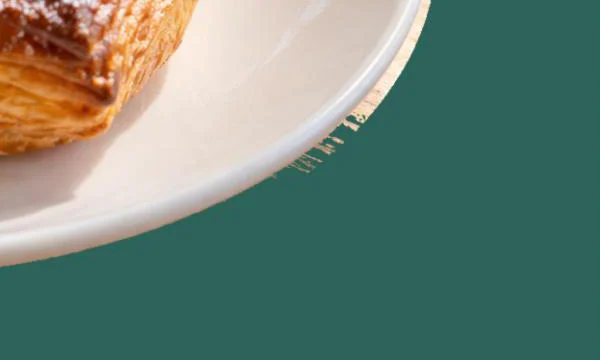
同じ依頼を新しい会話でもう一度試すと、今度はお皿の下の木のテーブルが大きく残りました。パンとお皿の色が元のままなのは1回目と同じでしたが、背景の消え方は回によって違いました。
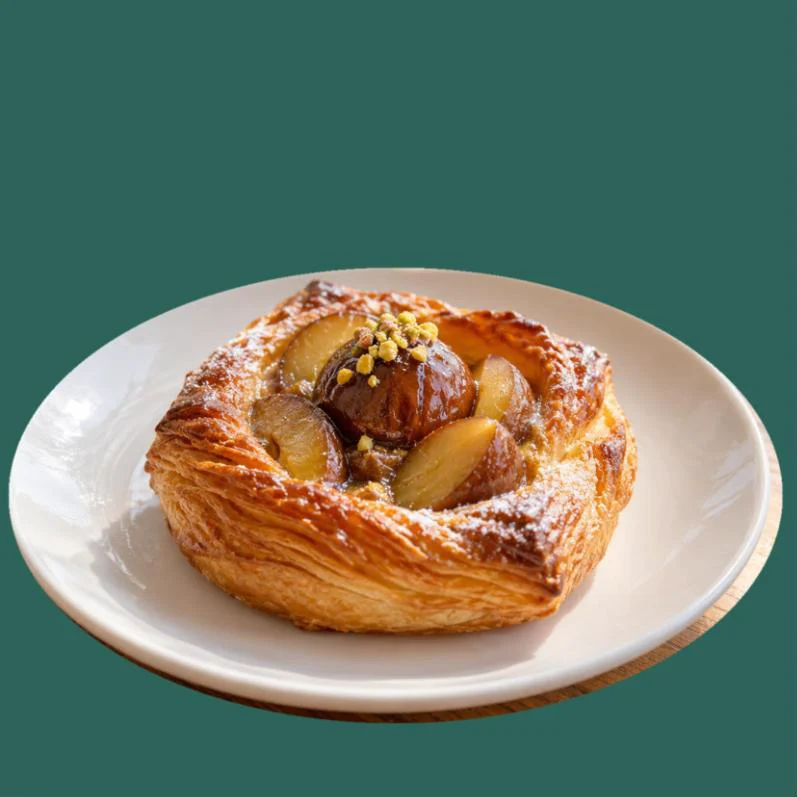
そこで「お皿の下の木のテーブルが残っています。テーブルと影も背景として透明にしてください。引き続きPythonで、パンとお皿の画素は変えないでください」と続けて頼みました。テーブルはほぼ消え、お皿のふちの下に細い木目が少し残る程度になりました。
このときは、比べた点の98.95%が元の色と一致し、色が変わった点が7,227個ありました。調べると、どれも完全に透明な部分から6画素以内にある、少し透けた点でした。境目をなめらかに見せるための変化とみられ、それより内側の色は元の写真のままでした。
まとめると、今回「Pythonで」と頼んだ試しでは、商品そのものは描き直されませんでした。その代わり、背景がどこまで消えるかは回によって違い、消え残りを見つけて頼み直す手間がかかります。商品写真なら、この手間をかけてでも、形が変わらないほうを選ぶ価値があります。
仕上がりの確かめ方
「ChatGPTで背景透過をしたら市松模様になった」という声は、検索の候補にも出てきます。今回の試しでは、透明にできた画像のファイルに、市松模様が描き込まれていたことはありませんでした。
ChatGPTの画面では、透明な画像は市松模様の上に表示されました。これは透明な部分を示す画面上の目印とみられ、取り出したファイルには含まれていませんでした。この画面をスクリーンショットで保存すると、目印ごと写ってしまいます。また、JPEGには透明という情報を入れる場所がないので、JPEGで保存し直すと、透明だった部分は白などの色で埋まります。
確かめ方は簡単です。保存した画像を、色の濃い背景の上に置いてみてください。この記事の深緑の上の画像のように、背景の色に合わせて周りの色が変われば、透明になっています。同時に、お皿や商品のふちに、元の背景の欠片が残っていないかも見ます。白や市松模様が残る場合は、まずスクリーンショットではなく、画像やファイルの保存ボタンから保存し直してください。
用途ごとの使い分け
今回の結果から、HaruIroAIでは次のように使い分けることを勧めています。
これから作るロゴ・イラスト
最初の依頼に「背景を透過したPNGで」と入れる。今回は本物の透明になった。保存はPNGのまま。
AIで作った写真
「背景を削除」を使ってもよい。ただし今回は形や大きさも変わったので、使う前に元の画像と見比べる。
お店が撮った商品写真
「Pythonで、元の写真の画素をそのまま使って切り抜いて」と頼む。今回は色が元のまま残った。濃い色の上に置いて、消え残りがあれば頼み直す。
Cは、スマホの写真アプリにある切り抜きの機能で代えることもできます。iPhoneでは、iOS 16以降を搭載したiPhone XS・XR以降の対応機種で、写真の被写体を背景から切り離せると、Appleのサポートページに書かれています。どの方法でも、最後に元の写真と並べて、商品の形が変わっていないかを確かめてください。
AIに任せる部分と、お店が守る部分
背景を消す作業そのものは、ChatGPTでかなりのところまでできるようになりました。ただ、同じ「背景を消して」でも、絵を描き直す機能に頼むか、元の写真を加工する機能に頼むかで、結果の意味が変わります。
商品の写真は、お店がお客様にする約束の一部です。写っているものが本物であることは、見た目の美しさより優先されます。AIが上手に整えるほど、元の写真との違いには気づきにくくなります。
HaruIroAIでは、AIで作った画像を活かしながら、チラシやホームページ、ネットショップに載せる前の確認まで一緒に整えています。画像の一部だけを直す方法は、ChatGPTで画像の一部だけ直す方法で、実際の画面と一緒に紹介しています。
今回の試し方
2026年9月25日に、ChatGPTのパソコン向けブラウザ版(Proプランのアカウント、モデル表示は「Instant」)で、HaruIroAIが実際に操作した結果です。店舗・商品・写真はすべて架空で、写真もAIが生成したものです。「お店の商品写真」の試しでは、生成した写真のファイルを新しい会話に読み込ませて代わりにしました。透明かどうかと色が変わったかどうかは、ChatGPTが返した画像ファイルを取り出し、元の写真と点ごとに比べて判定しています。「背景を削除」と言葉での依頼はそれぞれ1回、「Pythonで」の依頼は2回と頼み直し1回の試しで、毎回同じ結果になるとは限りません。Pythonを動かす機能が使えるかどうかは、プランや設定によって異なる場合があります。
参考:OpenAI ヘルプ「ChatGPT の画像」、OpenAI「ChatGPT Images 2.5 の紹介」、Apple サポート「iPhoneで写真やビデオの背景から被写体を切り離す」