請求書や申込書の転記を兼任していると、紙をAIで読み取り、そのまま入力に使いたくなります。先に決めたいのは、金額・振込先・申込内容など、どの項目を原本と照合してから確定するかです。
AIが文字を読み取ることと、その値を支払いや受付に使えることは分けて考えます。HaruIroAIでは、架空の請求書と申込書をAIに読ませ、正解表と1項目ずつ照合しました。この記事では、その結果と、照合結果の分け方、コピーして使える確認票を紹介します。
結論:AIが空で返した欄は、原本で記入の有無を確かめてから確定します。鮮明な画像では全項目が正解と一致しましたが、かなり荒い画像では記入のある欄が空のまま返り、本当の空欄と見分けがつきませんでした。
紙から業務データになるまでを分けて考える
OCRは、画像に含まれる活字や手書き文字を、編集できるテキストへ変換する技術です。Panasonicの公式解説では、AIによる文字の特徴の学習についても説明しています。
仕事で使う際には、文字の読み取りに続いて、その文字をどの項目へ入れるかという判断があります。請求書の日付を読めても、それが請求日なのか支払期日なのかを取り違えれば、転記先には違う意味の値が入ります。
本記事では「紙画像 → 文字の読み取り → 項目への割り当て → 原本照合 → 業務上の確定」と分けます。これは特定製品の内部処理を表したものではなく、担当者が確認する場所を決めるための整理です。
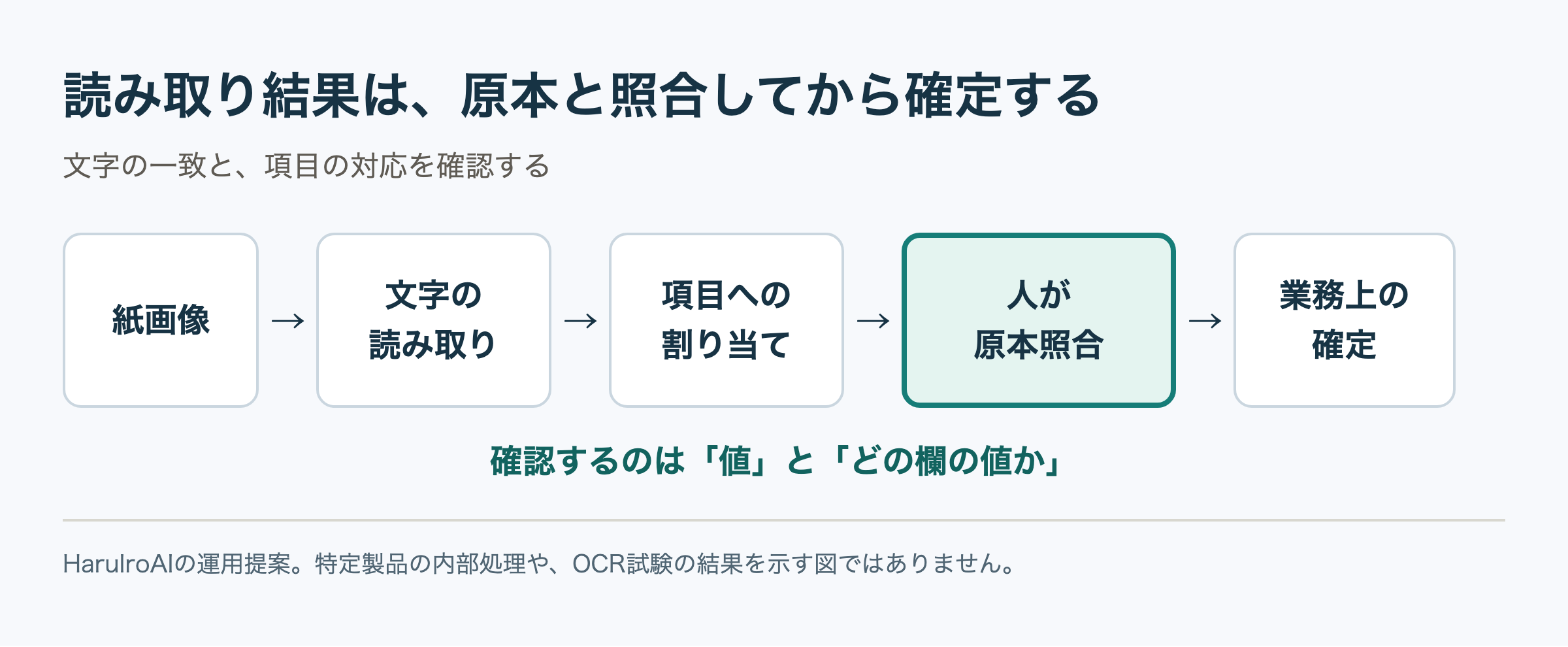 読み取り結果を原本と照合してから確定します。特定製品の内部処理ではなく、HaruIroAIが提案する確認の流れです。
照合では、文字が合っているかと、項目の対応が合っているかを別々に見ます。たとえば、正しく読めた日付でも、別の欄へ入っていれば修正が必要です。
架空の請求書と申込書を、AIに読ませて照合した
2026年11月4日、HaruIroAIで小さな試験をしました。用意したのは、文房具の請求書と、パソコン教室の受講申込書です。会社名・氏名・銀行・口座はすべて架空で、画像の隅に「記事用の架空書類」と入れています。
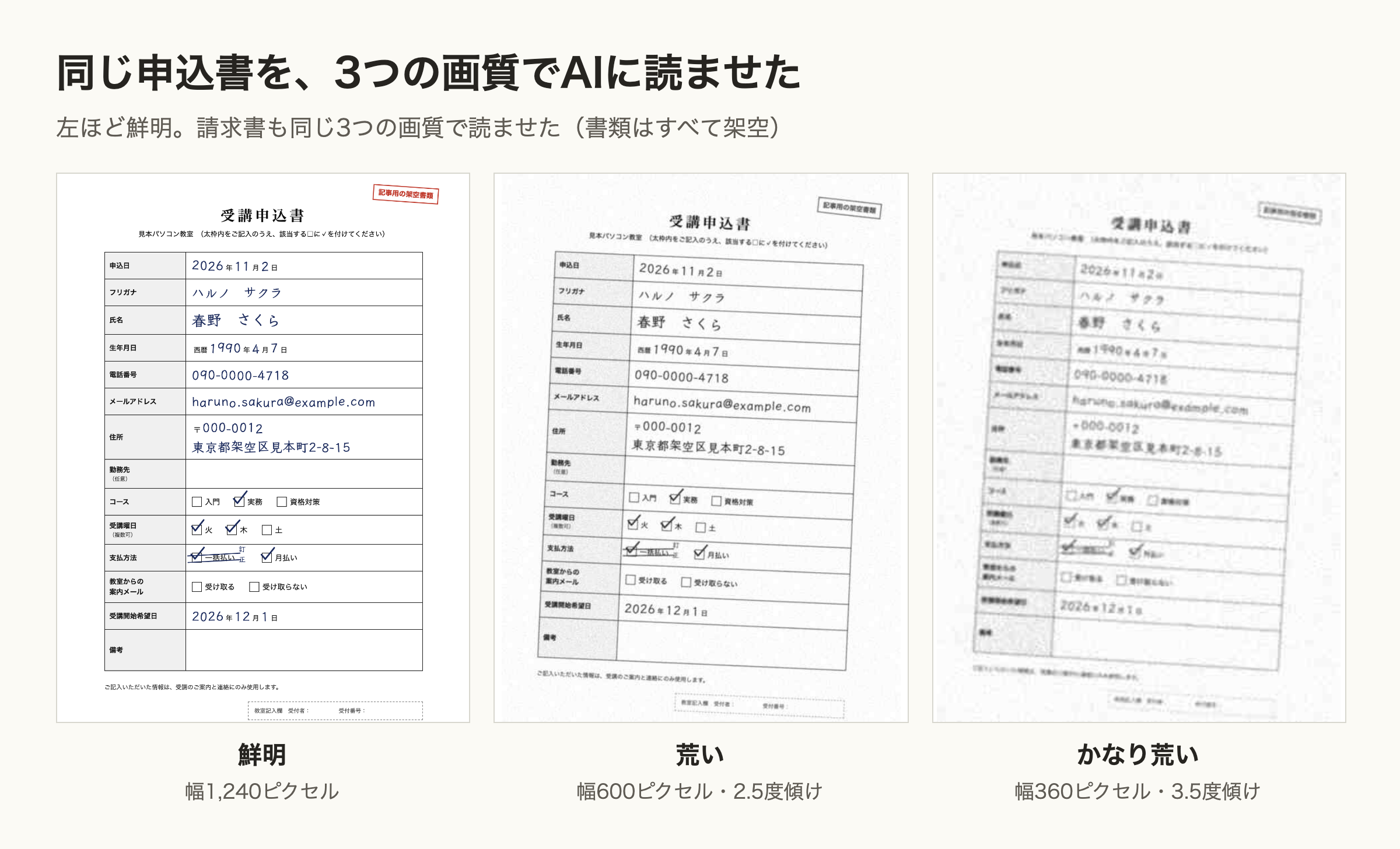
請求書には、請求日と支払期限のほかに、明細ごとの納品日を入れました。申込書の記入欄は手書き風の文字で書き、支払方法は「一括払い」のチェックを二重線で消して「月払い」に付け直しています。勤務先と備考は空欄で、案内メールはどちらの選択肢にもチェックを付けていません。実際の手書きではなく、字形のそろった手書き風の書体です。
AIに読ませる前に、正解表を作りました。確認する項目は、請求書が25項目(請求日・支払期日・合計・明細3行・振込先など)、申込書が15項目(氏名・連絡先・選択欄・空欄など)です。まず鮮明・荒いの2つの画質で読ませ、すべて一致したのを見てから、さらに荒い3つ目の画質を加えました。
AIに読ませた申込書の画像。左から鮮明・荒い・かなり荒いの順です。請求書も同じ3つの画質で読ませました。書類・会社・人物・口座は、HaruIroAIが試験のために作った説明用の合成データです。実アクセス数・検索語・顧客情報は含みません。
読み取りには、OpenAIのgpt-6.1-solを、開発用の道具であるCodex CLIから使いました。AI-OCRの製品ではなく、汎用の対話AIです。指示は「画像から次の項目を読み取り、JSON(項目名と値を組にした形式)だけを返してください。書かれていない項目や読めない項目は空文字にしてください」という内容です。正解表が見えない場所で、1枚ずつ読ませました。
画質ごとの照合結果(最初の指示)| 読ませた画像 | 正解表との照合 |
|---|
| 請求書・鮮明 | 2回で50項目、すべて一致 |
|---|
| 請求書・荒い | 1回で25項目、すべて一致 |
|---|
| 請求書・かなり荒い | 1回で25項目、すべて空で返った |
|---|
| 申込書・鮮明 | 2回で30項目、すべて一致 |
|---|
| 申込書・荒い | 1回で15項目、すべて一致 |
|---|
| 申込書・かなり荒い | 2回で30項目、一致20、空で返った9、誤読1 |
|---|
申込書の「一致」には、原本が空欄で、回答も空だった項目を1回につき3項目ずつ含めています。
鮮明な画像と荒い画像では、全項目が正解表と一致しました。二重線で消した「一括払い」ではなく「月払い」を選び、空欄は空のまま返しています。明細の納品日を、請求日や支払期日と取り違えることもありませんでした。
表記の違いは一つだけありました。口座の種別は、原本の「普通預金」をAIもそのまま「普通預金」と返しました。正解表では「普通」としていたため、意味は同じとして一致に数えています。会計ソフトなどへ転記する場合は、転記先が受け付ける表記にそろえる手間が残ります。
荒い画像では、書いてある欄が空で返った
かなり荒い画像では、結果が変わりました。請求書は25項目すべてが空で返りました。明細が3行あることは読み取っていて、中身が空の行が3つ並んでいます。
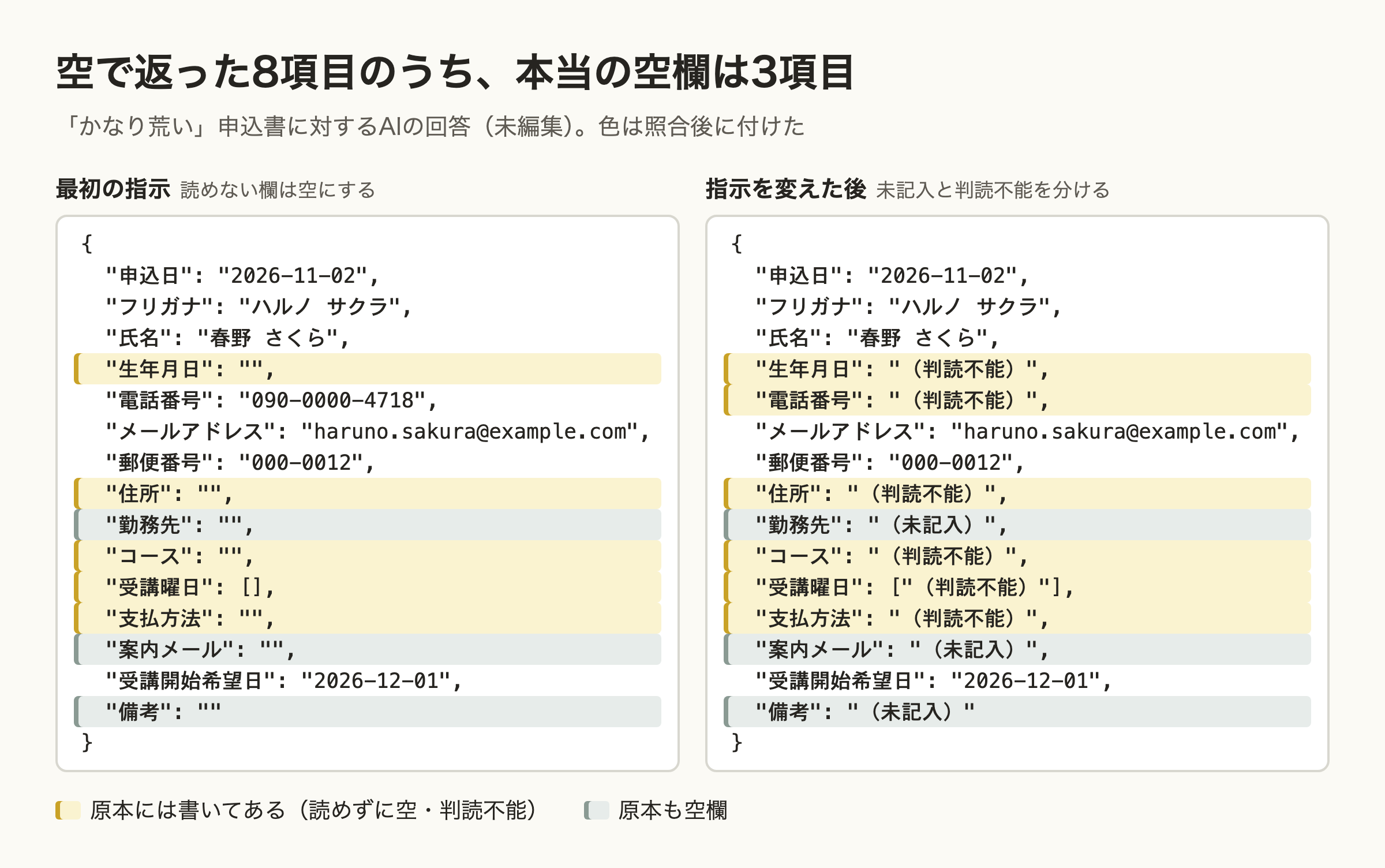
申込書は、氏名や電話番号、受講開始希望日などは正しく読めた一方、生年月日・住所・コース・受講曜日・支払方法の5項目が空で返りました。困るのは、この5項目が、本当に空欄だった勤務先・案内メール・備考とまったく同じ形で並んでいたことです。回答だけを見ると空の項目が8つあり、どれが記入なしで、どれが読み取れなかった欄なのか分かりません。
かなり荒い申込書に対するAIの回答(未編集)。色は正解表と照合した後に付けました。書類・人物は、HaruIroAIが試験のために作った説明用の合成データです。実アクセス数・検索語・顧客情報は含みません。
この結果を受けて、同じ指示での読み直しと、指示を変えた読み取りを並行して試しました。同じ指示の2回目では、受講曜日に「月」「水」と返ってきました。原本は「火」「木」で、そもそも申込書の選択肢は火・木・土しかありません。1回目は空で返した欄に、2回目は選択肢にない値が入りました。
指示を変えると、空欄と読めない欄が分かれた
変えたのは、指示の一文だけです。「何も書かれていない項目は(未記入)、書かれているが画像から読めない項目は(判読不能)と入れ、推測で埋めないでください」。同じかなり荒い申込書では、本当の空欄3項目が(未記入)、読めなかった6項目が(判読不能)と返り、誤った値はありませんでした。請求書は25項目すべてが(判読不能)でした。鮮明な申込書でも試すと、全項目が一致し、空欄の3項目は(未記入)と返りました。
ただし、それまでの2回では正しく読めていた電話番号が、この回は(判読不能)になりました。読み取れる範囲は回ごとに揺れます。指示を変えても、AIの答えだけで値を確定できるわけではありません。変わったのは、人が原本を見に行くべき欄が分かるようになった点です。
試したのは、書類2種類・画像6枚・読み取り12回の小さな試験です。1つのAIでの結果であり、AI-OCR製品やほかのAIの精度を示すものではありません。正解表・画像・指示文・AIの回答は、手を加えずに保存しています。
請求書と申込書では、確認する項目が変わる
請求書は金額・日付・振込先を対応させる
確認対象の候補は、請求日、支払期日、合計、明細、振込先です。原本のどの欄が、出力のどの項目へ入ったかを一つずつ対応させます。明細を確認対象にする場合も、採用するサービスが明細の抽出に対応しているかを先に確かめます。
合計額が一致しただけで、日付や口座まで正しいとは判断できません。まず業務で使う項目を列挙し、それぞれに原本の参照位置を残す方法を提案します。
申込書は選択欄と空欄も確認する
氏名や連絡先に加えて、申込内容を選ぶ欄、記入されていない欄も確認対象の候補になります。文字の認識に対応することと、チェック欄の選択状態を取得できることは別です。対応が分からない欄を、読み取れる前提で設計しないようにします。
出力が空の場合も、原本が空欄だったのか、記入があるのに取得できなかったのかを分けます。前の節の試験のとおり、空の出力だけでは、その理由は確定できません。
架空書類で試す際は、入力画像、原本の値を記した正解表、未編集の出力を同じ書類IDで管理すると、項目ごとの比較に使えます。サービス・プラン、実施日時、指示文、修正履歴も残してください。今回の試験も、この形で記録しました。
出力がある項目も、原本との関係で判定する
DX Suiteの公式仕様には、判別困難な文字も可能な限り読み取り、特徴の近い文字として認識する場合があると説明されています。同製品の説明ですが、確認方法を考えるうえで参考になります。値が入っていることだけを、一致の根拠にはできません。
照合結果は、次のように分けて記録する方法を提案します。製品の自動判定区分ではなく、確認者が使う区分です。
原本と出力の関係で分ける照合判定| 判定 | 原本と出力の関係 | 次に確認すること |
|---|
| 一致 | 値と項目の対応が合っている | 確認者を記録する |
|---|
| 誤読 | 原本と文字が違う | 原本で値を確かめて修正する |
|---|
| 欠落 | 原本の記入が出力にない | 対応範囲と画像条件を確認する |
|---|
| 項目違い | 別の欄の値が入っている | 原本の欄と転記先を対応させ直す |
|---|
| 原本の判別不能 | 原本自体から値を確かめられない | 推測で埋めず、確定を保留する |
|---|
Microsoftの透明性ノートも、実用途に沿った評価と人による確認を説明しています。文書全体の文字精度だけでは、金額の一文字の誤りを見逃しうるという例が示されています。
今回の試験に当てはめると、誤読は1項目(選択肢にない受講曜日)、欠落はかなり荒い画像で多数、項目違いは0項目でした。原本は自分たちで作ったものなので、原本の判別不能はありません。
製品全体の精度と、目の前の請求金額を確定できるかは、別の判断です。信頼度が表示される製品を使う場合も、その意味と対象を公式資料で確かめ、自分の帳票で評価する必要があります。
照合確認票をコピーして使う
HaruIroAIは、読み取り結果だけで業務上の値を確定せず、重要項目の照合記録を残す運用を提案します。修正後の値だけでは、最初の出力と、どこを直したかが分からなくなるためです。
以下を項目ごとにコピーして使ってください。特定製品の指定様式ではありません。
書類ID:
ページ:
項目名:
原本の値:
AI出力:
判定(一致/誤読/欠落/項目違い/原本の判別不能):
修正内容:
確認者:
「AI出力」には修正前の値を残し、「修正内容」へ変更を記録します。原本が空欄で、出力も空だった場合は、「原本の値」に空欄と書けば、記録漏れと区別できます。
AIへの指示には、何も書かれていない欄と読めない欄を分けて返すよう書いておくと、判定を埋めやすくなります。今回の試験では、この一文で空欄と読めない欄が分かれました。
最初は実在の個人情報や口座情報を使わない架空書類で、確認票を埋めるところまで試します。確認票にも原本の値が入るため、実書類へ移行する際には共有先と保存先を決めておきます。
再読取・手修正・確定保留を使い分ける
読み取り結果が合わない場合は、まず対応形式、画像の向き、鮮明さを確認します。ジョブカン会計の公式ヘルプでは、不鮮明な画像や向きなどが読み取りを難しくする可能性のある条件として挙げられています。他製品にも同じ制限があるとは限りません。
画像条件を改善できるなら、修正した画像での再読取を検討します。今回の試験でも、幅600ピクセルの画像では全項目が一致し、幅360ピクセルでは多くの項目が空で返りました。原本で値を確かめられるなら、手修正して変更を残す方法もあります。原本自体が読めなければ、発行元などへ確認し、値の確定を保留します。
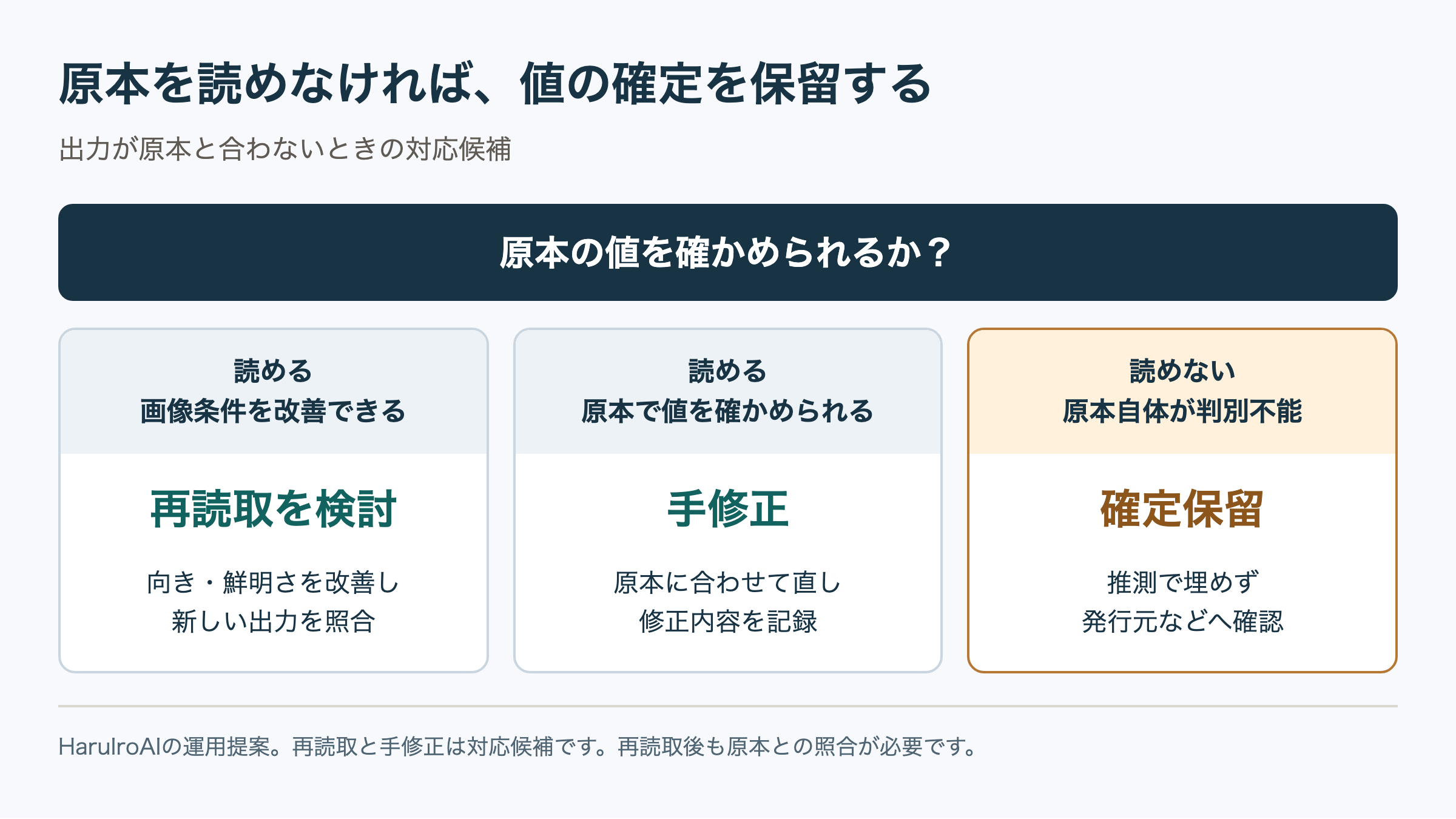 原本を確かめられるかを先に判断します。再読取した場合も、出力の照合が必要です。この分岐はHaruIroAIの提案です。
再読取をした場合も、新しい出力を原本と照合します。画像を変えたことだけでは、一致を確認したことにはなりません。原本が判別不能な場合には、AIが返した値を正解として採用しない判断が必要です。
入力形式と、読める項目・ページを別に確かめる
製品を選ぶ際には「PDFを入れられるか」に加えて、「必要な項目が、何ページ目まで対象か」を確認してください。
2026年11月4日付の調査記録では、DX SuiteはJPEG・PNG・TIFF・PDFを入力形式として掲載しています。一方、freee受取請求書の公式ヘルプでは、取引先情報・金額・日付は1ページ目、口座は3ページ目までが対象とされています。これはfreee固有の条件です。
入力形式が対応していても、必要な欄が抽出対象とは限りません。帳票の項目一覧と、候補製品の公式対応範囲を照らし合わせてから、架空書類で試す順番を提案します。仕様は変更されるため、利用時にも公式情報を確認してください。
自分の帳票で、AIに任せる範囲を相談したい方へ
まず架空書類を用意し、転記したい項目を選んで確認票へ書き出してみてください。原本と出力を対応させると、読み取りの対象と、人が確認する対象を具体的に検討できます。
FAX受注では、文字を読めた後の商品名や単位の対応も論点になります。関連する食品卸のFAX受注を自動化する前にでは、その準備を扱っています。
帳票のどこを読み取り、誰が何を照合するかを相談したい方は、はるいろAI活用支援をご覧ください。AI活用の相談フォームでは、帳票の種類、転記先、確認を残したい項目をお知らせいただくと、相談したい範囲を伝えられます。
参照資料
製品仕様の説明は、2026年11月4日付の調査記録に基づきます。AI読み取りの試験は同日にHaruIroAIが行ったもので、以下の製品では試していません。