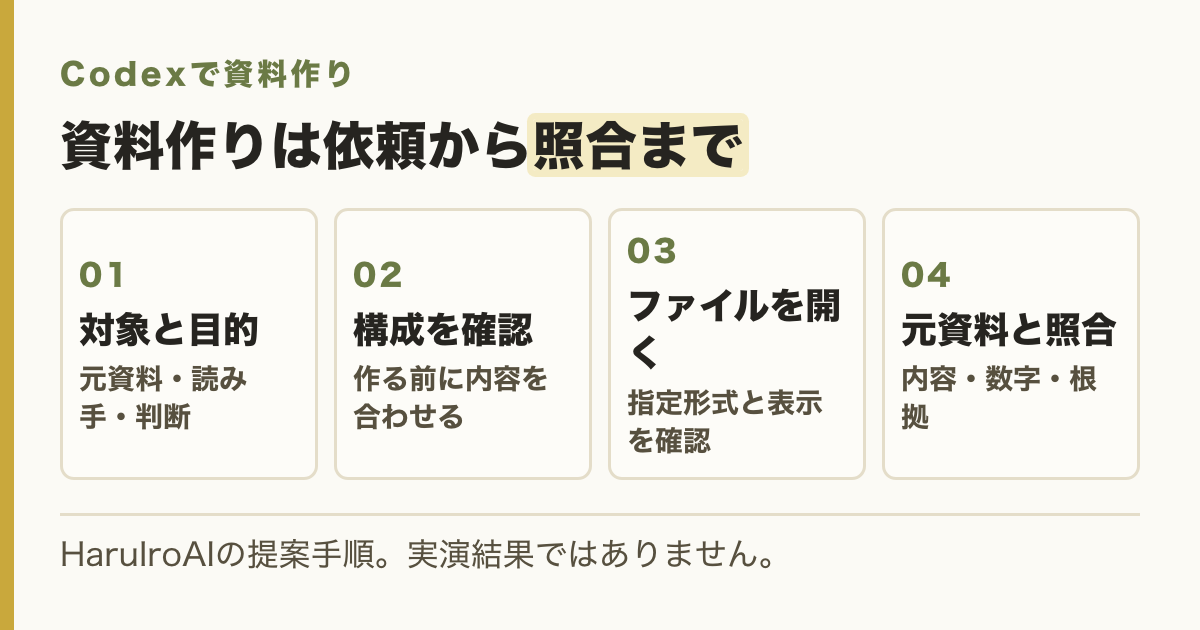
Codexを入れたものの、コードを書かない自分の仕事で何を頼めばよいか分からない。資料作成を兼任する方なら、まずは会議資料1件について、使う元資料と完成後の確認項目を書き出すところから始められます。
ただし、資料作成の入口はCodexだけではありません。2026年11月10日に確認した時点で、OpenAIの公式案内は資料・プレゼン・表計算にChatGPT Work、開発用の道具を使う作業にCodexを案内しています。
この記事では、その入口と料金の確認先を押さえたうえで、Codexへ資料作成を頼む依頼文と、完成ファイルの照合方法を紹介します。後半には、HaruIroAIがこの依頼文を架空の資料で1回試した記録を載せています。作業時間や成功率を測った結果ではありません。
資料を作りたいとき、どこから始めるか
公式クイックスタートは、作りたい成果物や作業内容に応じて入口を分けています。資料を作る目的なら、まずChatGPT Workの案内も確認してください。Codexを導入済みだからといって、資料作成もすべてCodexへ寄せる必要はありません。
仕事に応じた公式案内の入口| したい仕事 | 公式案内の入口 | この説明で保証できないこと |
|---|
| 文書・プレゼン・表計算を作る | ChatGPT Work | 指定形式やレイアウトで完成すること |
|---|
| 開発用の道具を使って作業する | Codex | どの環境でも同じ資料を作れること |
|---|
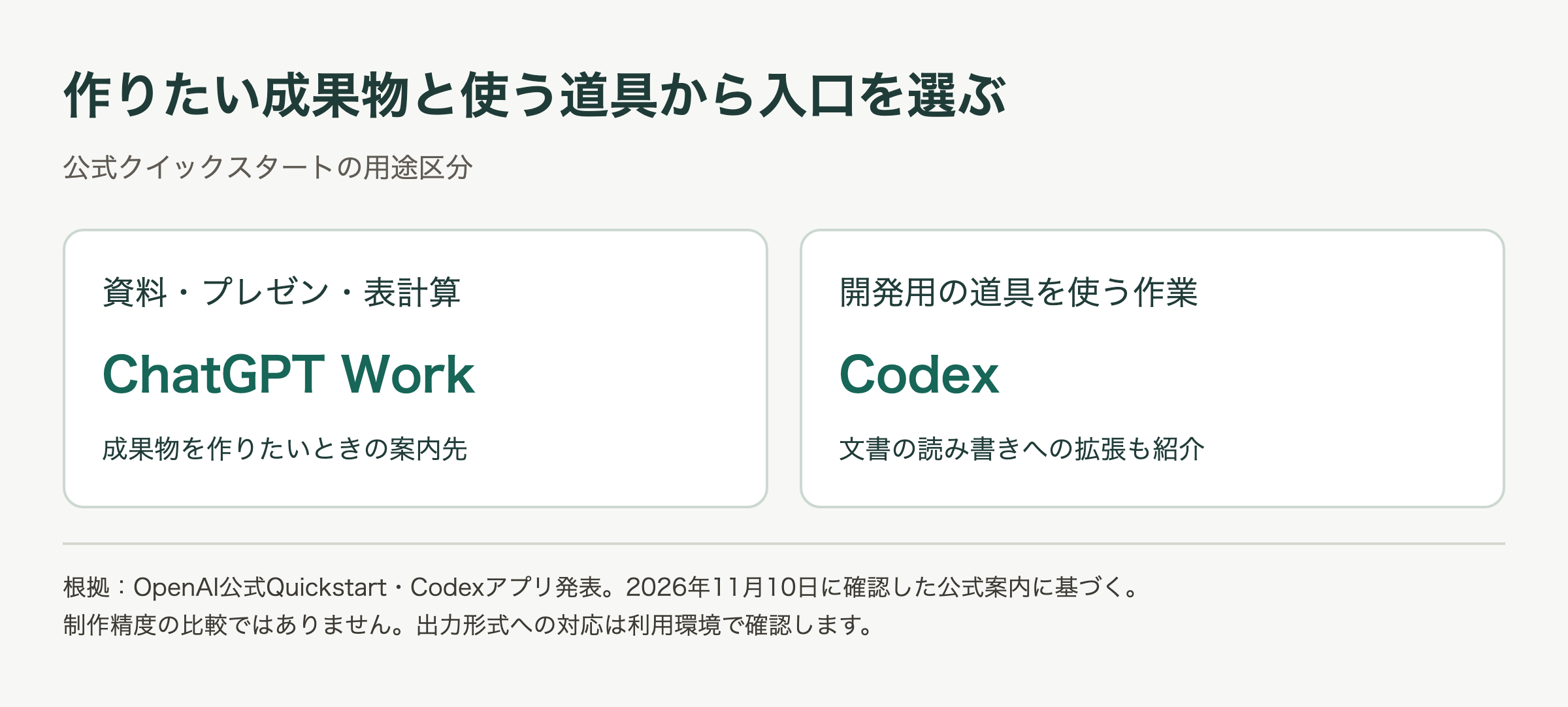 作りたい成果物と使う道具から入口を選びます。公式案内の用途区分であり、制作精度や優劣の比較ではありません。
一方、Codexアプリの発表には、PDF・表計算・Word文書の読み書きへ作業を広げるための機能が紹介されています。Codexで資料を扱う選択肢にも根拠はありますが、これは発表当時の説明です。現在の自分の環境で、追加の準備なく同じことができるという保証にはなりません。
使いたい形式が決まっているなら、作成を頼む前に「この環境で、その形式を出力できるか」を確認します。たとえばPDFを渡したいのか、会議後も編集する文書が必要なのかで、依頼する成果物が変わります。
ログイン方法と料金の経路を確認する
導入済みの方は、今使っているアプリとログイン方法を確認してください。公式のアプリ案内では、ChatGPTとCodexを選ぶ説明があり、Codexは「New chat」から始めます。アプリを用意し、ChatGPTアカウントでログインして、作業場所を選ぶ流れが基本です。
画面の項目名や配布状況は変わるため、見当たらないときは公式案内と照らし合わせます。この記事では実機の画面操作を検証していません。
料金では、ChatGPTアカウントの利用枠と、APIキーを使う経路を区別します。APIキーは、外部の道具などからサービスを利用するための認証情報です。
ログイン方法による料金確認先の違い| 利用する経路 | 料金の確認先 | 利用前に見る条件 |
|---|
| ChatGPTアカウント | 契約中のプランと公式料金案内 | 対象機能、利用枠、追加利用の条件 |
|---|
| APIキー | APIの料金・請求設定 | 使用するモデル、従量課金の条件 |
|---|
公式料金案内では、WorkとCodexは利用枠を共有し、消費量はモデルや作業の複雑さなどで変わると説明されています。「このプランなら資料を何枚作れる」とは換算できません。
公式料金案内では、FreeプランとGoプランで使えるモデルに、段階的に提供するという条件が付いています。そのため、ここでは継続的に無料で使えるとは案内しません。利用する日の対象機能と利用枠を、契約画面と公式情報で確認してください。
最初の依頼は、元資料のコピーから会議資料1件に絞る
最初に決めたいのは、資料の見た目より「誰が何を判断する資料か」です。「説明資料を作って」だけでは、報告用なのか、選択肢を比較して決めるためなのかが伝わりません。
たとえば、社内で施策を選ぶ会議なら、読む人の役割、決めたいこと、比較に使う元資料を指定します。これは依頼の組み立て方を示す例であり、実在の案件や制作実績ではありません。
作業場所には、AIへ渡してよい元資料のコピーを用意します。コピーでも情報の内容は変わりません。社外秘や個人情報を含む場合は、共有してよい範囲と利用条件を先に確かめてください。
次の依頼文の空欄を、自分の資料に合わせて埋めます。形式とページ数は「PDF・2ページ」のように具体化できますが、希望どおりに出力されるかは完成後の確認が必要です。
この作業用フォルダにある、次の元資料のコピーだけを使い、社内会議用の説明資料を作ってください。
対象ファイル:[ファイル名]
読む人:[役割]
決めたいこと:[判断]
出力形式・ページ数:[形式・ページ数]
確認項目:[数字・期間・単位・出典・レイアウトなど]

元資料は変更せず、出力は別名にしてください。
根拠のない数字や実績は追加せず、不明点は確認事項として残してください。
最初に構成案を見せてください。
完成時には、出力ファイル名、参照資料、未確認事項を報告してください。
この文面は記入例です。HaruIroAIで空欄を埋めて試した記録は、後半の「HaruIroAIで試した記録」に載せています。依頼文は使うファイルや作業範囲を伝えるためのもので、アクセス権を制限する設定や、内容の正確さを保証する仕組みではありません。
構成案が返ったら、会議で決めたいことに必要な情報が入っているかを見ます。元資料にない比較項目があれば、推測で埋めずに確認事項として残すよう依頼します。ここで目的を合わせてから、完成ファイルの作成へ進めます。
完成ファイルは、元資料・数字・表示を分けて確かめる
「作成しました」という返答を受け取ったら、出力ファイル自体を開きます。ファイル名が報告されていても、中身が依頼に合っているかは別に確認します。
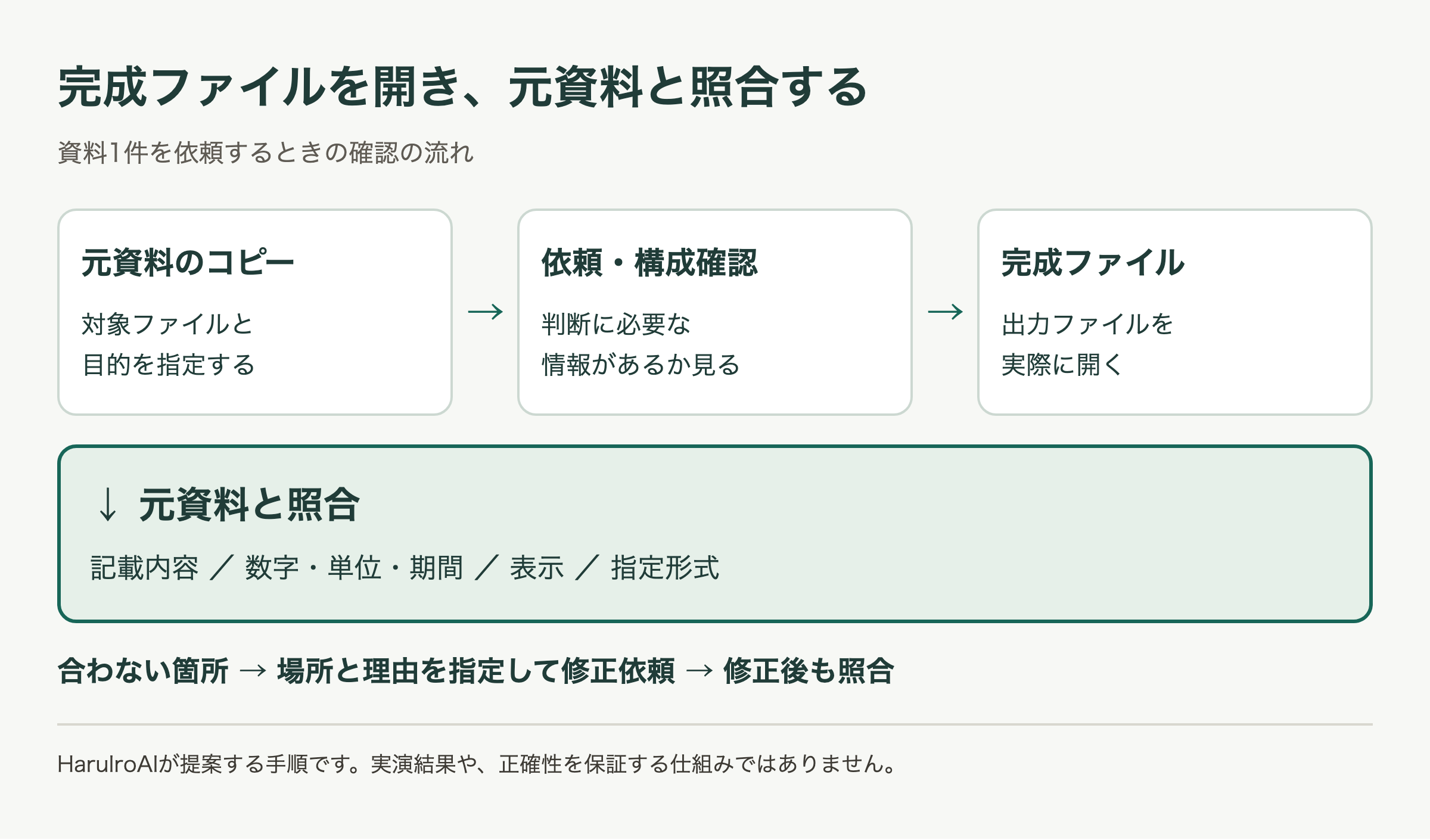 完成ファイルを開き、元資料との照合を経て修正箇所を決めます。HaruIroAIが提案する進め方であり、実演結果や公式の保証ではありません。
確認は次の4つに分けると、修正する場所を指示しやすくなります。この区分はHaruIroAIの提案であり、製品が自動で正しさを判定する機能ではありません。
完成ファイルの照合項目と修正依頼| 確認対象 | 照合先 | 合わない場合の修正依頼 |
|---|
| 記載内容 | 元資料の該当箇所 | 根拠のない記述を削り、不明点として残す |
|---|
| 数字 | 元資料の値・単位・対象期間 | 参照位置を示して修正する |
|---|
| 表示 | 実際に開いた完成ファイル | 文字切れや表の欠落があるページを指定する |
|---|
| 納品内容 | 指定形式と完了報告 | 形式、参照資料、未確認事項を補う |
|---|
数字は値だけを見ないようにします。金額なら円と千円、実績なら月間と年間の違いで、同じ数字でも意味が変わります。元資料にある注意書きや対象範囲が、要約で落ちていないかも確認してください。
表示は、文章の返答では確認できません。完成ファイルを開き、見出しと本文、表の端、ページの切れ目を見ます。社内で使う形式で開けるかも確認対象です。
修正依頼は「もっと見やすく」だけで済ませず、場所と直す理由を伝えます。たとえば「3ページ目の見出しが本文と同じ大きさです。見出しだと分かるよう、文字を大きくしてください」という書き方です。これは修正指示の書き方の例です。後の「試した記録」では、実際に起きた読みにくさを同じ書き方で直しています。
HaruIroAIは、資料の見栄えに加えて、読み手が判断に使う数字と根拠を確認する進め方を提案します。体裁ができていることと、会議の判断に使えることを、それぞれ確かめるためです。
HaruIroAIで試した記録:架空の会議資料を依頼から修正まで
2026年11月10日、HaruIroAIはこの記事の依頼文と照合の手順を、架空の資料で1回試しました。操作は、当社の作業用AI(Claude Code)がコマンド版のCodexに依頼文を渡す形で行い、できた資料と元資料の照合も同じ作業用AIが行いました。題材は、架空の会社「みなと文具(架空)」が社内勉強会の開き方を3案から選ぶ会議資料です。元資料は開催案のメモとアンケート集計の2点で、どちらも試すために作った架空のものです。実在の会社や数字は使っていません。
使ったのは、当社のMacに入っているCodexのコマンド版(0.167.0)です。この記事で案内しているデスクトップアプリではありません。当社の作業手順も設定された環境のため、初期状態のCodexで同じ結果になるとは限りません。
架空の資料で試した流れと結果(2026年11月10日)| こちらの指示 | Codexの結果 |
|---|
| 1回目:記事の依頼文の空欄を埋め、最初に構成案を求めた | 2ページの構成案を返した。費用の合計と、決める前の確認事項4点を示し、どの案がよいかは断定しなかった |
|---|
| 2回目:構成案のとおり作成を依頼した | A4・2ページのPDFを別名で作成した。元資料は変更されていなかった |
|---|
| 3回目:表の下の注記2か所の修正を依頼した | 指定した2か所だけが直り、同じ形の3か所目が残った |
|---|
| 4回目:3か所目の修正と、同じ形の箇所が残っていないかの確認を依頼した | 3か所とも直った。修正の前後で、文字の内容は変わっていなかった |
|---|
完成したPDFを開いて照合すると、費用とアンケートの数字は、値・単位・期間とも元資料と一致しました。元資料にない定員や録画の扱いは「記載なし」と書かれ、推測で埋められてはいませんでした。
一方で、表示には直したい点がありました。表の下の注記が本文より小さな文字で、表の線に接しており、印刷すると読みにくい状態でした。Codexは完了報告で「両ページのレイアウトを確認済み」と伝えていましたが、この読みにくさは、ファイルを開いて初めて分かりました。
修正依頼で場所を2か所だけ書くと、Codexはその2か所だけを直しました。4回目に「ほかに同じ形の注記が残っていないかも確認してください」と書き添えると、残りの1か所も直り、3か所がそろいました。同じ直しを全体に広げたいときは、指定した場所に加えて、同じ形の箇所の確認も頼むと伝わりやすくなります。これは1回の試行で見えたことで、作業時間や成功率を測った結果ではありません。
自分の資料1件で、依頼内容を書き出す
まずは、共有してよい元資料のコピーを用意し、依頼文の空欄を埋めてみてください。対象ファイル、読む人、決めたいこと、出力形式、確認項目を書けたら、構成案を頼む準備になります。
取得したファイルに操作や設定変更の指示が書かれていても、資料の内容として読むことと、その指示を実行することは分けて考えます。作業場所や設定の点検については、取得したファイルに含まれる指示・設定の確認で扱っています。
完成後には、修正前の出力と、どこを直したかを残す方法もあります。次の依頼で確認項目を具体化する材料になりますが、この記録による時間短縮や精度向上を本記事で測定したわけではありません。
自分の資料作成で、任せる範囲と確認方法を決めたい方へ
自分の業務では何を渡し、どこまで作成を任せ、完成後に何を確かめるか。資料の種類に合わせて決めたい方は、はるいろAI活用支援をご覧ください。
初回相談(30分・無料)では、作りたい資料、元資料の種類、確認に困っている箇所をお知らせください。実際の機密資料を送る前に、相談したい範囲を言葉で伝えられます。LINEでの相談も受け付けています。
参照資料
製品の入口・機能・利用条件の説明は、2026年11月10日に確認した公式案内に基づきます。実際に利用する際は、最新の公式案内を確認してください。