

先に結論を書きます。リッチメニューは、無料のプランでも使えます。LINEヤフーの公式コラムには「アカウント種別や料金プランを問わず使用可能で、機能差もありません」と書かれています。
作る前に決めるのは、画像より先に、お客様に押してほしい行動です。作った後にするのは、すべてのボタンを自分のスマホで押して、行き先が開くかを確かめることです。後者を怠ると、HaruIroAIのように、閉じたページへお客様を案内し続けることになります。
リッチメニューは、トーク画面の下に出る「押せる画像」
お客様がお店とのトークを開くと、画面の下に画像のメニューが表示されます。これがリッチメニューです。予約ページを開く、クーポンを見せる、といった行き先を、押す場所ごとに決めておけます。
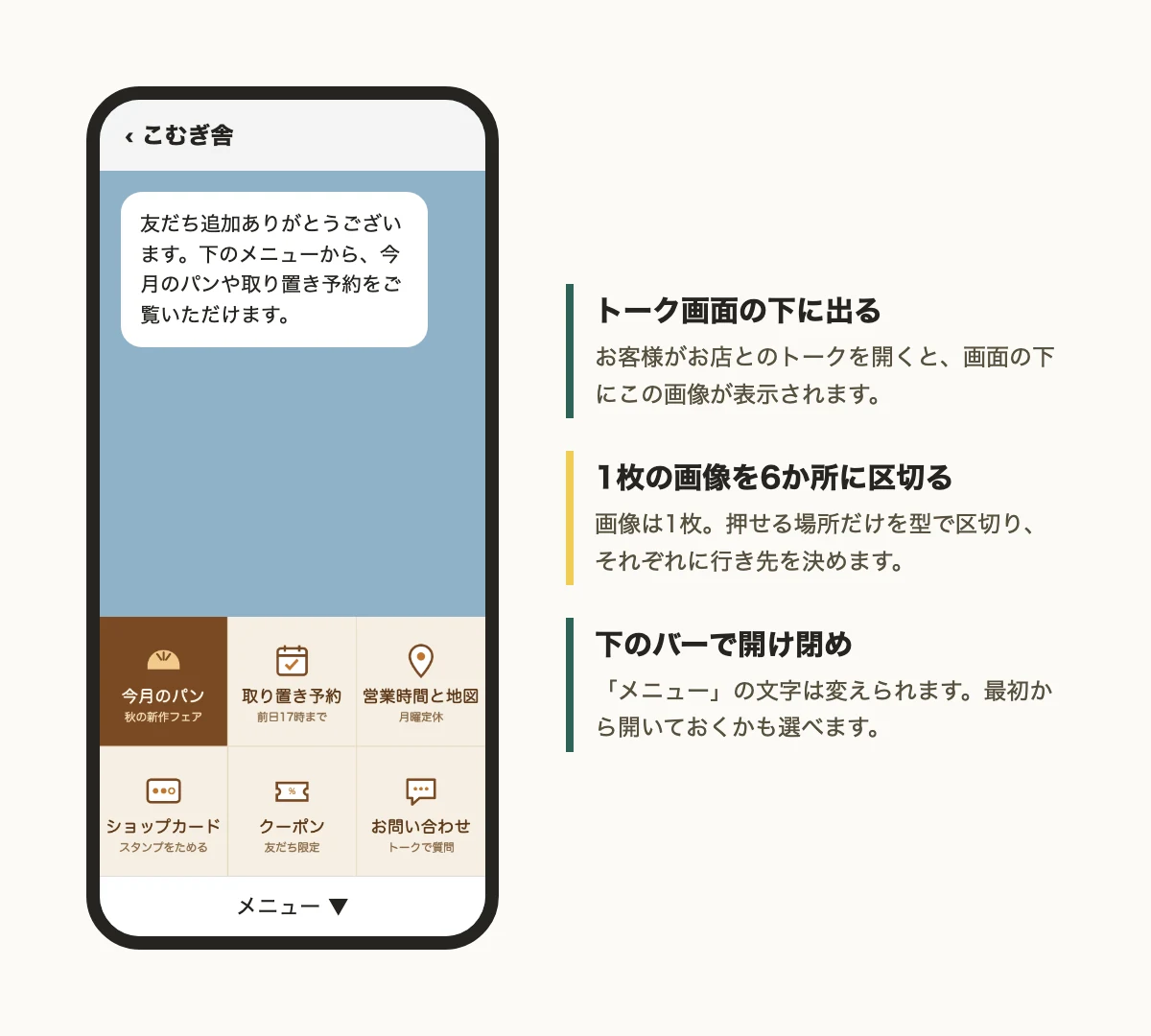
画像は1枚です。6つのボタンを別々の画像で作るのではなく、1枚の画像の上に、押せる範囲の区切りを重ねます。公式マニュアルも、区切るのは押せる範囲で「デザイン領域を分割するものではありません」と説明しています。区切り方の型(テンプレート)は、大きいメニューで7種類、小さいメニューで5種類あり、いちばん細かく分けても6つです。
ボタンは「お店が見せたいもの」ではなく「お客様が次にしたいこと」で選ぶ
ここは、HaruIroAIが自社のメニューを作り直したときの判断をそのままお見せします。左が作り直す前、右が今のメニューです。
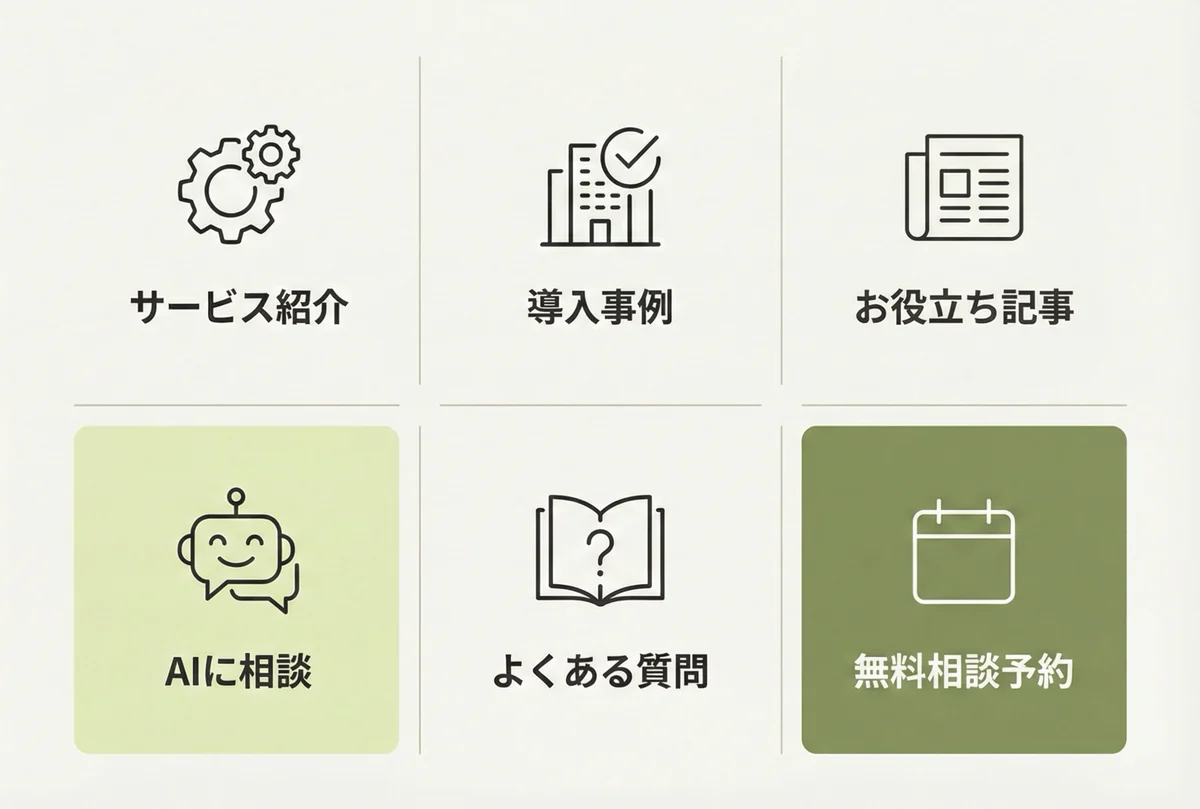
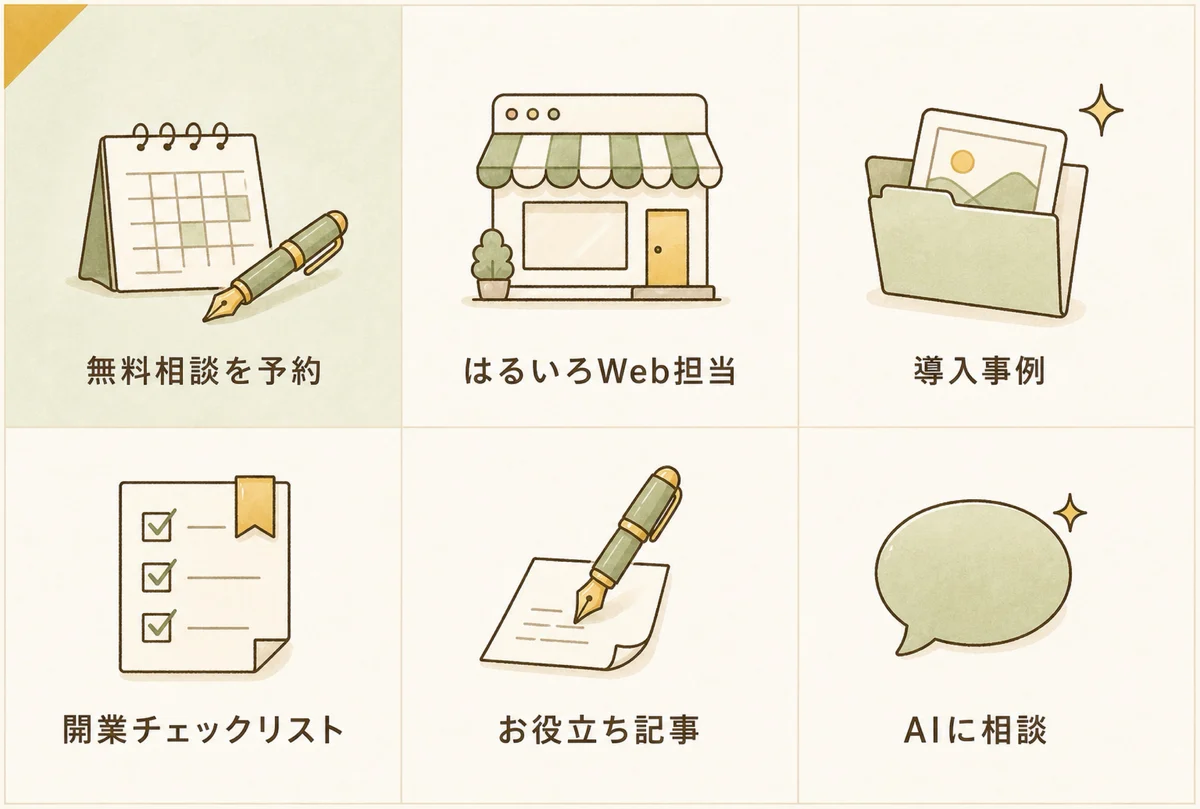
変えたことは3つです。
一つ目は、いちばん押してほしいボタンの場所です。前のメニューでは「無料相談予約」が右下にありました。色を付けて目立たせてはいましたが、6つを順に読む人にとっては最後の位置です。今は、最初に読まれやすい左上に移し、淡い色の背景で区切っています。
二つ目は、ぼんやりした言葉をやめたことです。「サービス紹介」は、押しても何のサービスか分かりません。今は「はるいろWeb担当」というサービスの名前にして、押した先のページと言葉をそろえました。
三つ目は、押すと手元に残るものを置いたことです。「開業チェックリスト」は、開業前のWebの準備をまとめたPDFが開きます。相談するほどではない人にも、友だちでいる理由を渡せます。
お店なら、同じ考え方で次のように並べられます。架空のパン屋「こむぎ舎」の例です。
こむぎ舎のメニューに置いた6つ押す場所・押したときの動き・置いた理由。店舗・内容は説明用の設定
| 場所 | 押したときの動き | 置いた理由 |
|---|---|---|
| 今月のパン | リンク(新作の紹介ページ) | 友だちになった理由になりやすい新作を、いちばん目に入る左上に置く |
| 取り置き予約 | リンク(予約ページ) | 売り切れが心配なお客様が、来店前に確保できるようにする |
| 営業時間と地図 | リンク(ホームページのアクセス欄) | 定休日や道順は、トークで何度も聞かれやすい |
| ショップカード | ショップカード | 来店のたびにスタンプを見せてもらう |
| クーポン | クーポン | 友だち限定の特典を、探さずに出せるようにする |
| お問い合わせ | テキスト(「質問があります」と送る) | メニューにない質問を、トークで受け付ける入口にする |
押したときの動きは、リンク(ホームページや予約ページを開く)、クーポン、テキスト(決まった言葉をトークに送る)、ショップカードの4つから選びます。リンクとクーポンには「アクションラベル」という短い名前も必要です。20文字までで、スマホの音声読み上げに使われると公式マニュアルにあります。画像の文字と同じ言葉にしておくと、目の見えにくい方にも同じメニューが伝わります。
画像のサイズと形式を、先に確かめる
パソコンの管理画面でアップロードできる画像の大きさは、次の6パターンです。
リッチメニューの画像サイズLINEヤフー公式マニュアル(2025年7月29日更新)の図より。単位はピクセル(横×縦)
| 大きさ | 画像サイズ | 向いている使い方 |
|---|---|---|
| 大 | 2500×1686/1200×810/800×540 | ボタンを4〜6つ並べたいとき |
| 小 | 2500×843/1200×405/800×270 | ボタンが1〜3つで足りるとき。トークの表示を広く残せる |
形式はJPGかPNGで、容量は1MB以下です。スマホアプリでの作り方の説明には、2500×1686と2500×843の2つだけを挙げる箇所と、6パターンを示す箇所があります。どちらにも載っている横2500ピクセルのサイズで作っておくと、パソコンでもスマホでも迷いません。
容量は、写真や質感のある絵を使うと意外に膨らみます。HaruIroAIの今のメニューは2500×1686のJPGで約750KBあり、上限の4分の3ほどを使っています。一方、こむぎ舎の見本のように、色の面と文字だけで作ったPNGは約230KBでした。
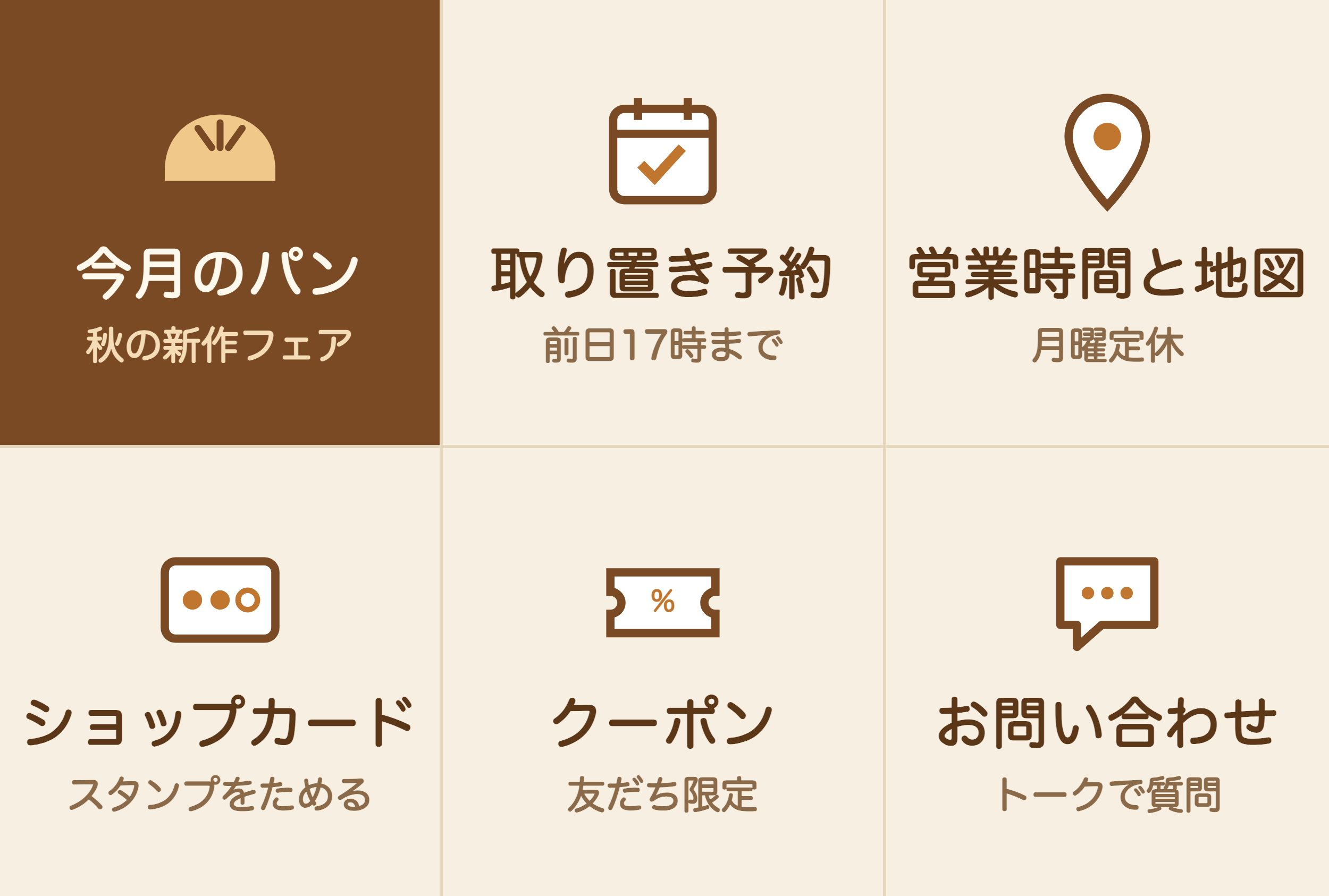
作るときに気をつけたいのは、文字の大きさです。横2500ピクセルの画像は、横幅390ピクセルほどのスマホの画面では、およそ6分の1に縮んで表示されます。見本の見出しは104ピクセルで作ったので、画面では16ピクセルほどになります。小さな説明文を入れすぎると、スマホでは読めなくなります。
画像は一から作らなくても構いません。管理画面には「イメージメーカー」という作成機能があり、区切りの型に合わせた下書き用のテンプレートも、公式のデザインガイドからダウンロードできます。
管理画面での設定の手順
パソコンの管理画面では、次の順で進みます。公式マニュアルの説明に沿って、流れだけをまとめました。
- [トークルーム管理]から[リッチメニュー]を開き、右上の「作成」を押す
- 管理用のタイトルと、表示する期間を入れる
- テンプレート(区切りの型)を選び、画像をアップロードする
- 区切った場所ごとに、押したときの動き(アクション)を決める
- メニューバーの文字と、最初から開いておくかを選んで保存する
スマホアプリでも、メニューの「リッチメニュー」から「作成」を押して、同じように進められます。メニューバーの文字は14文字まで自由に決められます。「メニュー」のままにせず「予約・クーポンはこちら」のようにしておけば、閉じていても何のメニューかが伝わります。
6つのうち3つが、閉じたページを指していた
ここからが、作った後の話です。
HaruIroAIは2026年7月中旬に、ホームページを大きく作り直しました。そのとき、以前提供していたサービスのページをまとめて閉じています。閉じたページを開くと、「ページの提供を終了しました」とだけ表示されます。
ところが、公式LINEのメニューは、6つのうち3つのボタンが、その閉じたページを指したままでした。気づいて直したのは8月25日です。約40日のあいだ、メニューからそのボタンを押したお客様は、終わったサービスの案内にたどり着いていたことになります。
見落とした理由の一つは、このメニューが管理画面に出てこなかったことです。HaruIroAIの公式LINEは自動応答の仕組みとつないでいて、メニューもその仕組みから登録していました。LINEの開発者向けの説明には「1つのリッチメニューに使用できるのは1つのツールのみ」とあり、仕組みから登録したメニューは管理画面では見ることも直すこともできません。
さらに、メニューの表示には優先順位があります。仕組みから登録したメニューは、管理画面で作ったメニューより優先して表示されます。拡張ツールや予約システムをLINEにつないでいるお店では、管理画面で新しいメニューを作ったのにお客様の画面では古いメニューのまま、ということが起こり得ます。
ホームページを直したときに、LINEのメニューまで見直す手順は、当時のHaruIroAIにはありませんでした。ページを閉じたり住所を変えたりするときは、ホームページの中のリンクだけでなく、LINEのメニューのボタンも全部押して確かめてください。
作った後の点検のしかた
メニューを保存したら、また、ホームページを直したら、次の順で確かめてください。どれも公式の説明に書かれている決まりをもとに、HaruIroAIが整理した確認の順番です。
スマホで全部押す
パソコン版のLINEには、リッチメニューは表示されません。自分のスマホで、6つのボタンを1つずつ押して、行き先が開くかを見ます。
開き直して反映を見る
管理画面で変えたメニューは、お客様がトークを開き直したときに反映されます。すぐに変わらなくても、壊れたわけではありません。
管理画面の外も疑う
拡張ツールや自動応答をつないでいるなら、そちらから登録したメニューが優先されます。画面に出ているメニューが、どこで作られたものかを確かめます。
季節ごとにメニューを入れ替えるなら、表示期間を使えます。先の期間を入れて保存すると「予約」になり、その日に自動で切り替わります。ただし期間が重なるメニューは保存できないので、切り替えの日付をずらして登録します。
管理画面で作ったメニューなら、押された数を同じ管理画面の分析で見られます。ただし、分析で指定した期間内に押した人が20人未満のときは、数字が表示されません。外部の仕組みから登録したメニューは、その仕組みの側で確かめます。どちらも分かるのは押された数までで、押した人がその後に予約したかまでは分かりません。
そこでHaruIroAIでは、メニューのリンクに「どこから来たか」を示す目印を付ける決まりを作っています。ホームページの住所の後ろに、たとえば「?utm_source=line&utm_medium=message&utm_campaign=202609_rich_menu&utm_content=rich_menu」のような文字を足しておくと、Googleアナリティクスで、LINEのメニューから来た訪問を分けて数えられます。予約の完了も計測する設定があれば、メニュー経由の訪問が予約につながったかを確かめられます。ボタンごとに調べたいときは、最後の「rich_menu」の部分をボタンごとに変えておきます。
公式マニュアルには「ユーザーの連打を誘発するような内容はお控えください」という注意もあります。何度も押すと得をする、といった作りは避けてください。
メニューは、お店の案内の入口
リッチメニューは、作ったら終わりではありません。新作が変われば行き先も変わり、ホームページを直せば、リンクの先も変わります。LINEのメニューとホームページは、別々に管理していると、どちらかが古いまま残ります。
HaruIroAIでは、LINEのメニューだけでなく、その先にあるホームページや予約ページまでつなげ、変えたときの点検まで引き受けています。LINEの自動応答を自分たちで作って運用した記録は、自前Botを半年運用した記事にまとめています。10月からの料金の変更は、料金改定の記事で確認できます。
この記事の確かめ方
仕様は、2026年9月25日にLINEヤフーの公式マニュアル・公式コラム・ヘルプセンター・開発者向け文書で確かめました。画像サイズの6パターンは公式マニュアルの図、形式と容量は同じページのアプリの説明によります。見本の画像はHaruIroAIが作った架空のパン屋のもので、実際のLINE公式アカウントには設定していません。HaruIroAIのメニューの画像と経緯は、自社の公式LINEの記録(2026年8月25日の作り直し)によります。管理画面の名前や手順は、今後の更新で変わる可能性があります。
参考:LINEヤフー for Business「リッチメニュー」マニュアル、LINEヤフー for Business 公式コラム、リッチメニューの分析マニュアル、LINE Developers「リッチメニューの概要」