

この記事は、これから開業する方、開業して間もない方で、自分の店や事務所をGoogleマップに載せようとしている個人事業主・小規模事業者に向けて書いています。登録の途中で止まっている方にも、これから始める方にも、同じ順番で使えます。
先に結論を3つ。ひとつ、画面に出てくる確認方法は、Googleが自動的に決めます。自分で選択肢を増やすことはできません。ふたつ、失敗しても終わりではありません。複数表示されていればその中から別の方法を試せますし、確認ボタンが再び表示された場合は、示された問題を解決してもう一度確認できます。みっつ、公式ヘルプは利用できる方法が業種・公開情報・地域・営業時間によって異なると書いています。ここから言えるのは、掲載できる事業かどうか、住所をどの型で出すか、ビジネス名に余計なものが入っていないか——この3つを申請前に実態どおりに決めておくべきだ、ということです。ただし入力を直せば別の確認方法が出てくる、と公式が保証しているわけではありません。この記事はそこまでは書きません。
この記事の根拠は、Googleビジネスプロフィールの公式ヘルプに限定しています。2026年8月28日に開いて確認しました。同じsupport.google.comの中にも、利用者が投稿した質問スレッドや、コミュニティのメンバーが書いたまとめ記事があります。参考にはなりますが、Google自身の記述ではないので、この記事の断定根拠には使っていません。代行業者の解説記事も同じ扱いです。
まず、公式の一文を読む
オーナー確認のヘルプページに、こう書かれています。
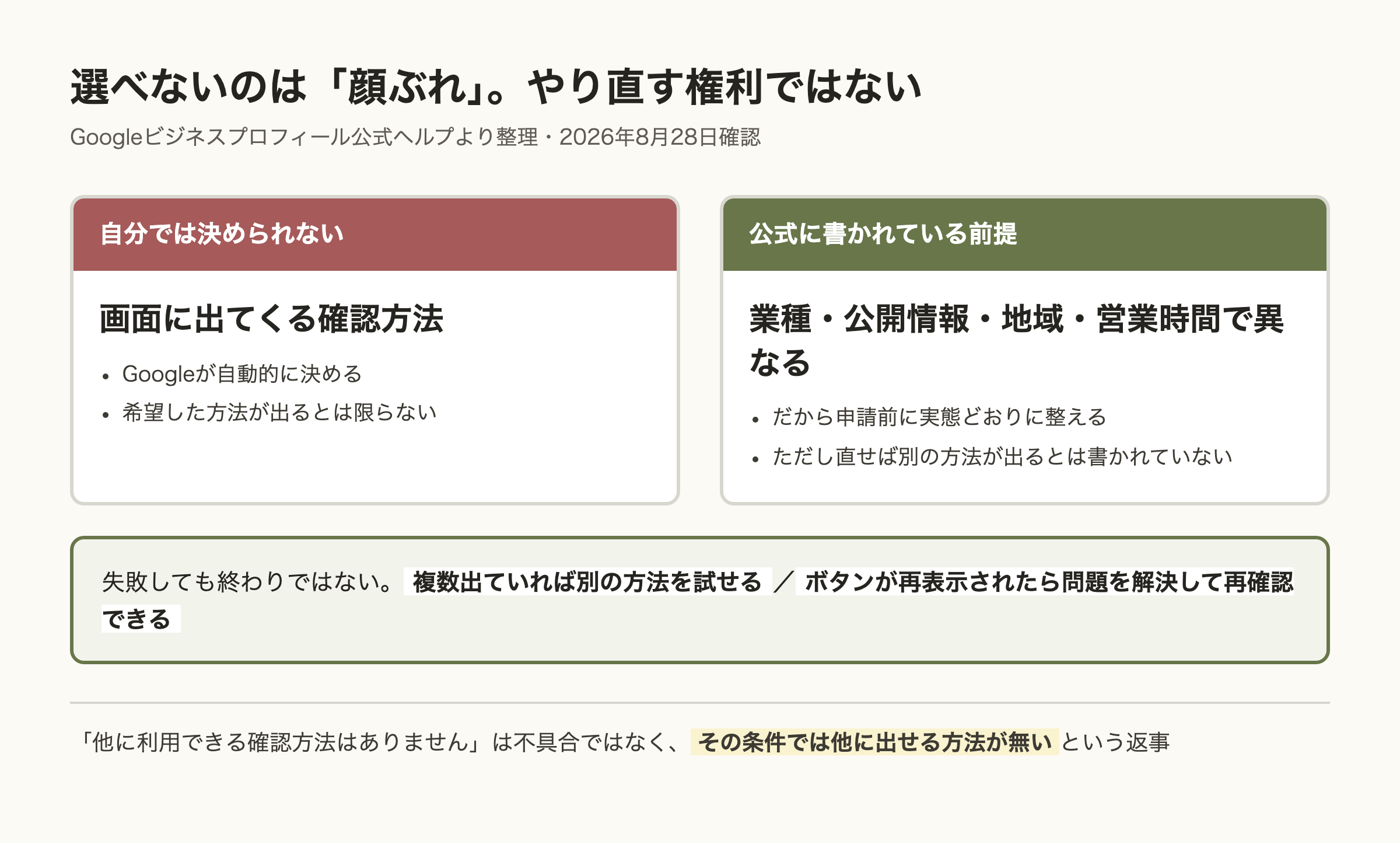
オーナー確認の方法は Google によって自動的に決定されるため、変更できません。
続けて、こうもあります。
ご利用可能な確認方法は、業種、公開情報、地域、営業時間によって異なります。
この2文が、詰まりの正体です。「電話で受け取りたい」「ハガキではなく動画にしたい」と思っても、希望した選択肢が出てくるわけではありません。出てくる方法はGoogleの側で決まり、それが業種・公開情報・地域・営業時間によって異なる、というところまでが公式に書かれていることです。「他に利用できる確認方法はありません」と表示されたとき、その内側でGoogleが何を見て判断したのかは、公式ヘルプからは分かりません。この記事も、そこは推測しません。
ただし、ここで誤解しないでいただきたいことが2つあります。失敗したら終わり、ではありません。同じページには、こうも書かれています。
ビジネス プロフィールにオーナー確認の方法が複数表示されている場合は、別の確認方法を試すことができます。
プロフィールに[オーナー確認を行う]ボタンが再度表示される場合は、Google がお客様のビジネス オーナー確認を完了できなかったことを意味します。この問題を解決するには、もう一度オーナー確認を行ってください。
つまり、複数出ているならその中から選べますし、失敗しても問題を解決して再確認できます。選べないのは「表示される方法の顔ぶれ」であって、やり直す権利ではありません。
そのうえで、この記事が申請前の準備をすすめる理由を書いておきます。公式ヘルプは、利用できる方法が業種・公開情報・地域・営業時間によって異なると書いています。逆に言えば、これらが実態と食い違ったまま申請すると、Googleの側は食い違った前提であなたの事業を見ることになります。ここで正直に線を引いておくと、入力を直せば別の確認方法が出てくる、とは公式に書かれていません。私たちが言えるのは、実態と違う情報で申請しても良いことは何も無い、というところまでです。だからここでいう「整える」は、審査を通りやすく見せることではなく、実態を正確に反映させるという意味です。
確認先:Google ビジネス プロフィール ヘルプ「Google でビジネスのオーナー確認を行う」。2026年8月28日に取得して確認
いま公式に載っている確認方法と、その実数
同じページに列挙されている方法は、電話またはSMS、メール、ライブビデオ通話、郵送(ハガキ)、動画の録画、Google Search Console(自分のサイトが検索でどう扱われているかを見るGoogleの無料の道具)を使う方法、そして複数の店舗をまとめて確認する一括確認です。どれが出るかは選べませんが、出たときに慌てないよう、実数を先に書いておきます。
公式ヘルプに書かれている日数Google ビジネス プロフィール ヘルプより転記・2026年8月28日に確認
| 項目 | 公式の記述 |
|---|---|
| 郵送コードの到着 | 通常14日以内 |
| 郵送コードの有効期限 | 30日 |
| 動画の長さ | 30秒以上(ライブ撮影が必須。事前に録画したものは不可) |
| 動画確認の審査 | 5営業日ほど |
| オーナー確認全般 | 最長5営業日ほど。完了するとメールが届く |
| 情報を編集したときの反映 | 最長3日ほど |
| 新規のビジネスが検索順位に反映されるまで | 最長1か月ほど |
郵送でひとつ気をつけることがあります。新しいコードを再リクエストすると、先に郵送されたコードは無効になります。「届かないから、もう一度」を繰り返すと、あとから届いた古いハガキの番号を入れても通りません。14日を過ぎていないなら、まず待つ判断のほうが確実です。
動画については、含めるべき内容まで公式に指示があります。店舗がある場合は、道路の案内標識、建物の番号、周辺の目印、店舗の外観と看板、そしてレジや倉庫のような従業員しか入れない場所。店舗を持たない場合は、拠点の住所が分かる標識、仕事に使う道具や設備、実際にサービスを提供している様子です。撮り直しになりやすいのは最後の一点で、「その場所を管理しているのは自分だ」と示すところまで撮る必要があります。
なお、電話・SMS・メールで届くコードの有効期限は、確認した範囲の公式ページには書かれていませんでした。動画の長さの上限も同じく見つかりませんでした。分からないものは、分からないと書いておきます。
確認先:Google でビジネスのオーナー確認を行う/動画を録画してビジネスのオーナー確認を行う/オーナー確認のステータスを確認する/ビジネス情報が Google に表示されるようにする。いずれも2026年8月28日に取得して確認
つまずき1——そもそも掲載できる事業かどうか
順番として、いちばん先に確かめるところです。公式の適格性のガイドラインには、掲載できるのは営業時間内に顧客と直接会って対応する事業と書かれています(英語版の原文は "a business must make in-person contact with customers during its stated hours.")。
そして、掲載の対象にならない事業の例が挙げられています。民泊やモデルルームのような賃貸物件、オンラインだけで完結するブランド、見込み客を集めて他社へ渡す代理業、そして遠隔地の私書箱を住所にしている事業。ここに当てはまる場合、確認方法が出ないのは入力のせいではなく、そもそも対象外だからということになります。
この判定は、あとの2つより重いので先に済ませてください。当てはまらないと分かってから住所とビジネス名を整えるほうが、時間を無駄にしません。
確認先:ビジネス プロフィールの利用資格に関するガイドライン。2026年8月28日に取得して確認(逐語の引用は英語版で照合)
つまずき2——住所を、どの型で出すか
ここが実際にいちばん多い詰まりどころです。Googleビジネスプロフィールには型があり、どれを選ぶかで住所の扱いが変わります。
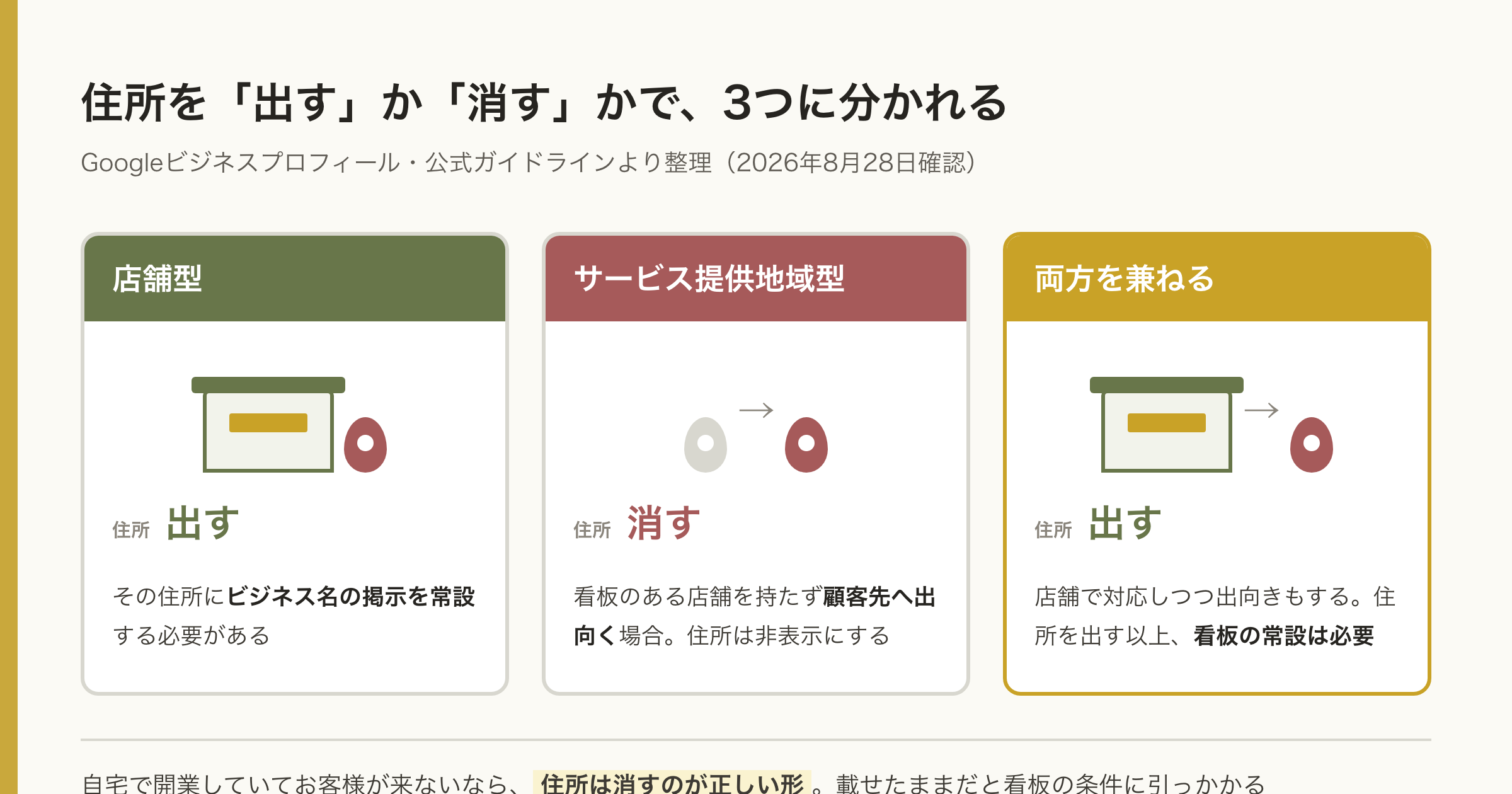
3つの型と、公式に書かれている条件「ビジネス情報のガイドライン」より整理・2026年8月28日に確認
| 型 | 住所 | 公式に書かれている条件 |
|---|---|---|
| 店舗型お客様が来る場所がある | 表示する | その住所に、ビジネスの名称の掲示を常設する必要がある |
| サービス提供地域型こちらから出向く | 消す | 看板のある店舗を持たず顧客先へ出向く場合は、1件のプロフィールを持てる。住所は非表示にする |
| 両方を兼ねる場合店舗で対応し、出向きもする | 表示する | 店舗で顧客に対応しつつ顧客先へも出向く場合は、住所を表示したうえでサービス提供地域も指定できる。住所を出す以上、看板の常設は必要 |
サービス提供地域型について、公式ヘルプには具体的な例まで書かれています。
配管業者で、ご自宅の住所でビジネスを運営している場合は、ビジネス プロフィールから住所を消去してください。
自宅で開業していて、お客様のところへ出向く仕事なら、住所は載せないのが正しい形です。載せたまま進めると、看板の常設という条件に引っかかります。逆に、店舗で施術や相談を受けながら出張もするという形なら、住所を出したうえで対応地域も指定できます。修理業や整備業のように「店に持ち込まれることも、こちらが出向くこともある」事業がこれに当たります。
そして、住所として使えないものが3つ、公式に書かれています。ひとつ、遠隔地の私書箱。ふたつ、郵送先の住所を借りているだけで、実際にはその場所でサービスを提供していない場合(公式ヘルプはこれをバーチャルオフィスと呼び、対象にならないと明記しています)。みっつ、コワーキングスペース——ただしこちらは条件つきで、分かりやすい看板が常に設置され、営業時間中に顧客対応できるスタッフが常駐している場合は登録できるとされています。
ここは、開業したばかりの方が引っかかりやすいところです。事務所を借りる余裕がないので住所だけ借りた、という判断は経営としては自然ですが、Googleマップに載せる住所としては使えません。この場合、住所を非表示にするサービス提供地域型なら進められることがありますが、それは実際に事業を行っている拠点が別に存在するときの話です。営業時間内にお客様と直接会って対応する実体そのものが無ければ、そもそも掲載の条件を満たしません。
確認先:Google ビジネス プロフィールに掲載するビジネス情報のガイドライン。2026年8月28日に取得して確認
つまずき3——ビジネス名に、余計なものを入れない
公式ヘルプは、ビジネス名について「店舗、ウェブサイト、レターヘッドなどで日常的に使用し、顧客に認知されている実際のビジネス名を反映したもの」と定めています。そして、こう書いています。
ビジネス名に不要な情報を含めることはできません。含めると、ビジネス プロフィールが停止される場合があります。
公式ページに載っている「不要な情報」の例は3種類です。宣伝の言葉(例として「ABC銀行_日本一便利な銀行_」)、営業時間の情報(「ベストピザ_24時間営業_」)、そして扱っている商品やサービスの名前(「ベライゾン ワイヤレス_4G LTE_」)。
検索で見つけてもらいたい気持ちから、店名のうしろに地名やサービス名を足したくなります。よく分かります。ただ、公式に「停止される場合があります」と書かれている行為です。停止されると、そこから先は再審査請求という別の手続きになり、時間はかえってかかります。看板に書いてある名前と同じにする——これがいちばん安全です。
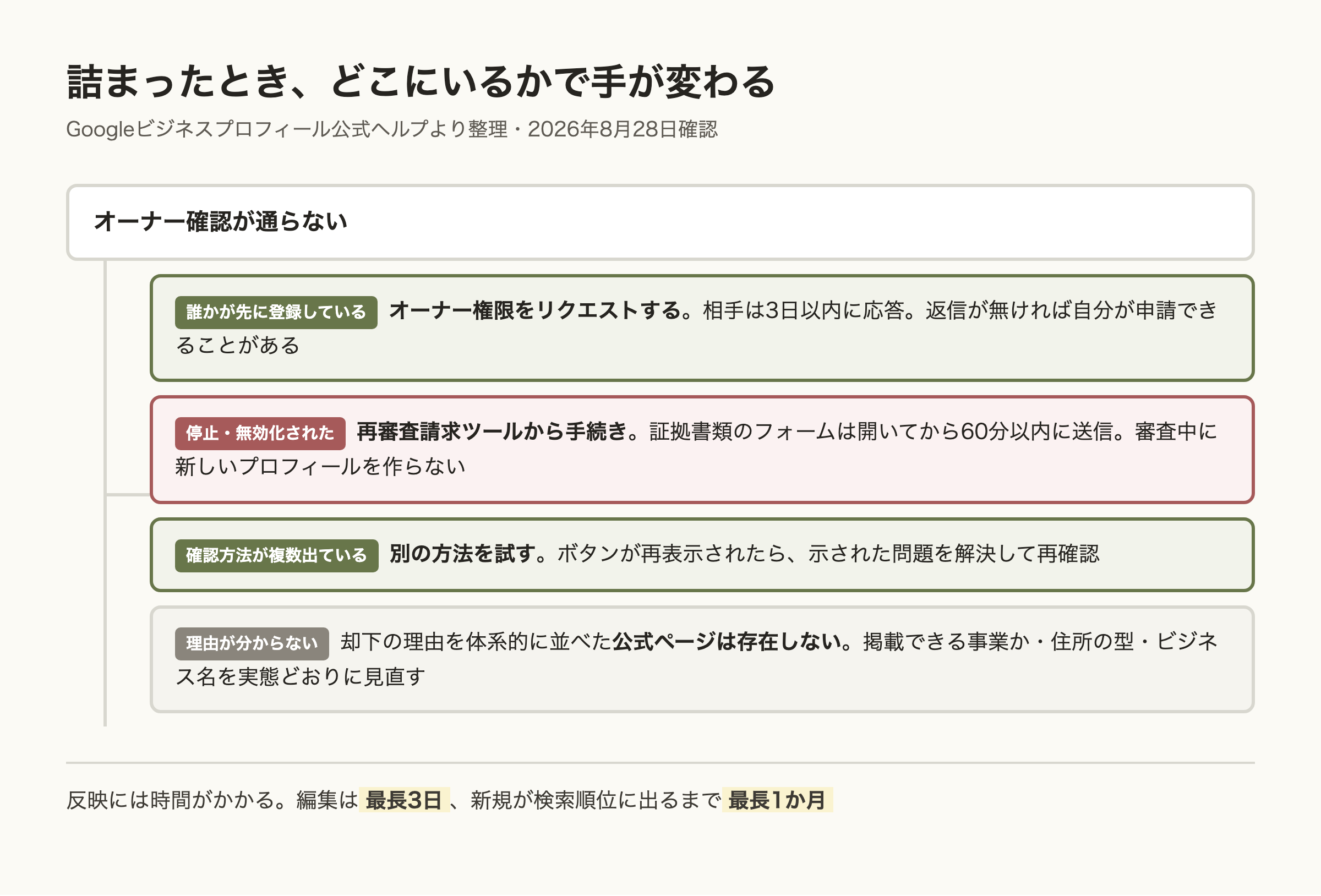
すでに詰まっている場合の分岐
ここからは、もう申請してしまった方向けです。状態によって、やることが違います。
誰かが先に登録している/同じ住所で複数ある
公式ヘルプ(英語版)には、1つのビジネスにつき保有できるビジネスプロフィールは1件のみで、同じビジネスで複数持つことはポリシーに反する、という趣旨が書かれています。重複と判定される条件は3つで、同じビジネスについて確認済みのプロフィールが既にあるとき、複数のプロフィールに同じ住所が設定されているとき、1つのビジネスに複数のプロフィールがあるときです。そして重複と判定されたプロフィールは、検索にもマップにも表示されなくなります。
ただし、同じ住所というだけで一律に重複になるわけではありません。名称も看板も異なる独立した事業がそれぞれ掲載の条件を満たしていれば、別々のプロフィールを持てます。同じビルに入っている別の会社が、それぞれ登録できるのと同じことです。誤って1つに統合されてしまった場合は、両方が別個の適格な事業であることを示す資料を添えて異議を申し立てられます。同じ住所であれば、それぞれの名称が常設の看板などで示されている証拠を求められることがあります。
他の人がすでにオーナー確認を済ませている場合は、その人に対してオーナー権限をリクエストできます。相手は3日以内に承認・拒否のいずれかで応じることになっていて、3日たっても返信がない場合は、リクエストした側が自らオーナーとして申請できることがあるとされています。開業前に制作会社や代行業者が登録したまま連絡がつかない、という場合はこの道です。
なお、プロフィールを統合するとクチコミは引き継がれますが、クチコミへの返信は失われる可能性があると公式に書かれています。返信を大事にしている場合は、統合の前に控えを取っておいてください。
停止・無効化された
ガイドラインに従っていないと判断されたプロフィールは、停止または無効化されることがあります。戻すには再審査請求のツールを使います。ガイドラインを確認し、ツールで対象のプロフィールを選び、送信し、証拠書類があれば添付する、という流れです。ここに実務的な注意がひとつあって、証拠書類のフォームは、開いてから60分以内に送信する必要があります。書類を集めてから開いてください。
もうひとつ。再審査請求の審査中は、同じビジネスで新しいプロフィールを作ってはいけないと明記されています。待たされると作り直したくなりますが、それをすると重複の問題が上乗せされます。
理由が分からない
正直に書きます。「オーナー確認が却下されるよくある理由」を体系的に並べた公式ページは、私たちが探した範囲では見つかりませんでした。英語版のヘルプには「引き続き確認できない場合はサポートにお問い合わせください」という案内が繰り返し出てきますが、理由の一覧はありません。再審査請求にどれくらい日数がかかるかも、公式ページには書かれていませんでした(「Googleで確認され、結果を記載したメールが送信される」という記述だけです)。
代行業者の記事には「よくある却下理由」がまとめられていますし、実務の勘としては有用かもしれません。ただ、それは推測であって公式の基準ではない、という区別だけは持っておいてください。この記事でも根拠には使っていません。
確認先:重複しているビジネス プロフィールを統合する/ビジネス プロフィールのオーナー権限をリクエストする/停止または無効化されたプロフィールを修正する。いずれも2026年8月28日に取得して確認
地図のピンが、実際の場所とずれているとき
住所は合っているのに、マップ上の印が隣の建物や道路の反対側に立っていることがあります。これは住所の入力とは別で、専用の操作で直します。
公式ヘルプの手順は、プロフィールを編集する画面から「所在地」の編集に入り、「調整」を選んで地図を動かし、完了して保存する、というものです。英語版には "Move the map so the pin points to your business location."(ビジネスの場所を指すように地図を動かす)と書かれています。
ボタンの名前は変わります。ここに書いた「調整」という表記も、あなたの画面では違う言葉になっているかもしれません。操作の名前ではなく、所在地の編集の中に地図を動かす場所があると覚えておくほうが確実です。そして情報を直したあと、Google上に反映されるまで最長3日ほどかかります。すぐに変わらなくても、まず3日待ってください。
確認先:ビジネス拠点の住所を管理する。2026年8月28日に取得して確認
HaruIroAIはこう考える——登録は目的ではない
ここからは私たち自身の運用の記録です。
HaruIroAIは2026年7月18日に、Googleビジネスプロフィールのデータを取得するための接続を済ませました。閲覧数、電話、経路検索、そして検索されたキーワードを、毎週月曜の朝に自動で取得し、直近12週分を保持しています。書き込みはできない設計にしてあり、投稿や写真の追加は人が管理画面から行います。読むための接続だけを先に作った、という形です。
投稿の頻度については、社内で基準を決めています。週1回から2回。もとにしたのは、投稿が検索結果に表示される期間の目安を約7日とする外部の実務情報で、これはGoogleが公式に定めた数字ではありません。うちはそれを社内の下限として週1回に置いています。逆に毎日投稿しても頻度そのものは頭打ちになると考えています。写真は、最初に15枚から25枚を入れ、最終的に40枚から50枚、月に10枚前後を足していく——これも同じく社内の基準で、公式の数字ではありません。
そして、正直に書いておきたいことがあります。私たち自身の業種では、Googleビジネスプロフィールの効果は来店型ほど確実ではありません。うちはお客様に出向く非来店型のサービス業です。飲食店やサロンのように「近くの店を探している人」がマップから来る構造とは違います。社内の手順書にも、そのままこう書いてあります——「やれば必ず伸びる」ではなく「測っていないから分からない、しかも無料」。
だからうちのような非来店型の事業では、GBPを集客の切り札として先に置きません。無料で、放っておくと勝手に情報が古くなる場所なので、正しい情報を置いて、月に何度か更新して、数字を見る。その程度の位置づけです。飲食店やサロン、ジムのような来店型なら、位置づけは変わります。近くの店を探している人が最初に見る場所だからです。効果の判定は4週たまってから行い、母数が30に満たないあいだは率を出さずに件数だけを見ます。1週や2週の増減で良し悪しを決めないためです。
数字の見方については、GA4のアクセス解析だけでは足りないにも書きました。GBPはウェブ検索の数字とは別の系統なので、混ぜて評価すると何が効いたのか分からなくなります。
コピペで使う——申請する前に埋める準備シート
公式ヘルプは、利用できる確認方法が業種・公開情報・地域・営業時間によって異なると書いています。だから、申請する前にここを埋めてください。埋まらない項目があるなら、それが詰まる場所です。
【Googleビジネスプロフィール 申請前の準備シート】
記入日: ____年__月__日

STEP1 掲載できる事業かを確かめる
□ 1. 営業時間内に、お客様と直接会って対応しますか
      □ はい → 次へ
      □ いいえ(オンラインのみ・賃貸物件・見込み客を他社へ渡す業態)
        → 掲載の対象外の可能性が高い。ガイドラインを確認する
□ 2. 住所として使おうとしている場所はどれですか
      □ 自分の店舗・事務所(看板を常設している)→ 店舗型へ
      □ 店舗があり、そこから出向きもする       → 両方を兼ねる形へ
      □ 自宅(お客様は来ない)                  → サービス提供地域型へ
      □ 郵送先だけ借りている住所                → 使えない。型を選び直す
      □ 遠隔地の私書箱                          → 使えない
      □ コワーキングスペース
        → 看板が常設され、営業時間中にスタッフが常駐しているなら可

STEP2 住所の型を決める
□ 3. 店舗型(住所を表示する)を選ぶ場合
      □ その住所にビジネス名の掲示を常設している
      □ 番地まで正確に入力できる
□ 3b. 両方を兼ねる形(住所を出しつつ、出向きもする)を選ぶ場合
      □ 上の店舗型の条件を満たしている
      □ 対応できる地域を決めてある
□ 4. サービス提供地域型(住所を消す)を選ぶ場合
      □ ビジネスプロフィールから住所を消す
      □ 対応できる地域を決めてある

STEP3 ビジネス名を決める
□ 5. 看板・ウェブサイト・名刺で使っている名前と同じですか
□ 6. 次のものが名前に入っていませんか(入っていると停止される場合がある)
      □ 宣伝の言葉(「日本一の」「格安」など)
      □ 営業時間の情報(「24時間営業」など)
      □ 商品やサービスの名前

STEP4 確認の連絡を受け取る準備
□ 7. 郵送になった場合、そこへ届く郵便を受け取れますか
      ※コードは通常14日以内に届き、有効期限は30日
      ※再リクエストすると、先に送られたコードは無効になる
□ 8. 動画になった場合、次を撮れますか(ライブ撮影・30秒以上)
      □ 道路の案内標識・建物の番号・周辺の目印
      □ 外観と看板(店舗型の場合)
      □ レジ・倉庫など従業員しか入れない場所(店舗型の場合)
      □ 仕事の道具や設備、サービス提供の様子(非店舗型の場合)
□ 9. 既に同じビジネスのプロフィールが存在していませんか
      □ ある → オーナー権限をリクエストする(相手の応答期限は3日)

STEP5 申請したあと
□ 10. 確認は最長5営業日ほど。完了するとメールが届く
□ 11. 情報の編集の反映は最長3日ほど
□ 12. 新規のビジネスが検索順位に反映されるまで最長1か月ほど
□ 13. 審査中に、同じビジネスの新しいプロフィールを作らない

やらないと決めること
□ 名前に地名やサービス名を足して検索に引っかけようとすること
   → 公式に「停止される場合があります」と書かれている
□ 郵送コードが来ないからと、すぐに再リクエストを繰り返すこと
   → 前のコードが無効になる。14日を過ぎていないならまず待つ
1番と2番だけなら5分で終わります。ここで「使えない住所だった」と分かる方が、申請して却下されるより早く進みます。
この記事で書いていないこと
4つあります。ひとつ、却下の理由は分かりません。公式に一覧が無いので、この記事も「よくある却下理由」を書いていません。ふたつ、画面の操作の名前は変わります。この記事に出てくるボタン名は2026年8月28日時点の公式ヘルプの表記で、実際の画面と違うことがあります。
みっつ、登録すれば集客が増えるとは書いていません。私たち自身の業種ではそこまで確実ではないと考えていて、社内の手順書にもそう書いてあります。よっつ、お客様の事例は書いていません。この記事は公式ヘルプの記述と、私たち自身の運用の記録だけで構成しています。
よくある質問
「他に利用できる確認方法はありません」と表示されました。どうすればいいですか。
表示される方法を自分で増やすことはできません。公式ヘルプは、確認方法はGoogleが自動的に決定し、利用できる方法は業種・公開情報・地域・営業時間によって異なる、と書いています。まず掲載の対象になる事業かを確かめ、次に住所をどの型で出すか(店舗型/サービス提供地域型/両方を兼ねる形)とビジネス名を、実態どおりに見直してください。この記事の準備シートの1番から6番が、その順番です。なお、見直せば別の方法が表示されるとは公式に書かれていないため、そこは保証できません。
ハガキが届きません。もう一度リクエストしてもいいですか。
通常14日以内に届くとされています。14日を過ぎていないなら、まず待つことをおすすめします。新しいコードをリクエストすると、先に郵送されたコードは無効になります。あとから届いた古いハガキの番号は使えません。有効期限は郵送から30日です。
自宅で開業しています。住所を載せても大丈夫ですか。
お客様が自宅に来るのでなければ、載せないのが正しい形です。公式ヘルプは、顧客先へ出向く業態の例として「配管業者で、ご自宅の住所でビジネスを運営している場合は、ビジネス プロフィールから住所を消去してください」と書いています。住所を表示する場合は、その場所にビジネス名の掲示を常設する必要があります。
住所を借りているだけの場合は使えますか。
使えません。公式ヘルプは、郵送先の住所を借りていて実際にはその場所でサービスを提供していない場合はビジネスプロフィールを利用できない、と明記しています。遠隔地の私書箱も同じです。コワーキングスペースは、看板が常設され営業時間中にスタッフが常駐している場合を除いて登録できません。
制作会社が登録したままで、こちらが触れません。
オーナー権限をリクエストできます。現在のオーナーは3日以内に応答することになっていて、3日たっても返信がない場合は、リクエストした側が自らオーナーとして申請できることがあるとされています。なお統合が発生する場合、クチコミは引き継がれますが、クチコミへの返信は失われる可能性があります。
情報を直したのに、検索してもまだ古いままです。
編集の反映には最長3日ほどかかると公式に書かれています。新しく作ったビジネスが検索の順位に反映されるまでは最長1か月ほどです。すぐに変わらなくても、まずその期間は待ってください。
まとめ——やり直しはできる。それでも実態どおりに出す
もう一度3つだけ。出てくる確認方法はGoogleが自動的に決めるので、選択肢そのものは増やせません。失敗しても、複数出ていれば別の方法を試せますし、確認ボタンが再表示された場合は問題を解決して再確認できます。そして公式ヘルプは、利用できる方法が業種・公開情報・地域・営業時間によって異なるとも書いています。
やり直しはできます。それでも申請前に決めておくことをすすめるのは、実態と違う情報のまま何度出しても、状況が良くなる理由がないからです。決めるのは、掲載できる事業か、住所をどの型で出すか、ビジネス名に余計なものが入っていないか——この3つです。
ここまで読んで「自分の場合はどの型なのか判断がつかない」と思われたら、それは準備が足りないのではなく、区別が細かいだけです。上の準備シートの1番と2番を埋めてみてください。たいていはそこで決まります。
そして、登録したあとのほうが長く続きます。情報を最新に保ち、月に何度か投稿し、数字を見て次を決める——この繰り返しです。ホームページの制作から、公開後の更新、Googleマップの運用、数字の見守りまでを毎月まとめて引き受けるかたちは、はるいろWeb担当のページでご案内しています。月額に何が含まれているかの読み方は、ホームページの維持費、原価は月いくらかに書きました。
この記事は、構成・事実の照合・文章化にAIを使用し、HaruIroAIの編集ルールに基づいて作成しています。制度と手順に関する記述は、Googleビジネスプロフィールの公式ヘルプ(support.google.com/business/answer/...)を2026年8月28日に開いて転記したものです。同じドメイン上にある利用者の質問スレッドやコミュニティ執筆のまとめ記事、および代行業者の解説記事は、Google自身の記述ではないため断定の根拠に使っていません。適格性ガイドラインの逐語引用は英語版で照合しました。却下理由の一覧と再審査請求の所要日数、電話・SMS・メールのコードの有効期限、動画の長さの上限については、公式の記述に到達できなかったため「確認できなかった」と本文に明記しています。画面のボタン名は変わりやすいため、その旨を本文に添えています。HaruIroAI自身の運用に関する記述(2026年7月18日の接続、毎週月曜の自動取得と12週分の保持、投稿と写真の社内基準、効果判定の考え方)は社内の運用手順書に基づく事実で、社内基準はGoogleが定めた数値ではありません。内容は公開前に人が最終確認しています。